ในหัวข้อนี้ ผู้ใช้งานจะได้ทดลองสร้าง กฎการตรวจสอบข้อมูล (Audit Rule) ด้วยตนเองผ่านตัวอย่างที่เข้าใจง่าย โดยใช้ข้อมูลธุรกรรมการซื้อสินค้าออนไลน์ (E-commerce) เพื่อให้เห็นภาพการทำงานของ Rule Editor ตั้งแต่ต้นจนจบ
ตัวอย่างสถานการณ์: Payment method verification
SportMart Online Store ต้องการควบคุมความเสี่ยงจากการสั่งซื้อสินค้าโดยเลือกวิธีการชำระเงินปลายทาง (Cash on Delivery: COD) ซึ่งเป็นวิธีการชำระเงินที่มีความเสี่ยงสูง เช่น ลูกค้าปฏิเสธการรับสินค้า หรือไม่สามารถเรียกเก็บเงินได้ ดังนั้นจึงกำหนดนโยบายไม่อนุญาตให้ใช้วิธีการชำระเงินแบบ COD กับคำสั่งซื้อที่มียอดชำระเกินเกณฑ์ที่กำหนด และสร้าง Audit Rule เพื่อตรวจสอบและแจ้งเตือนเมื่อพบธุรกรรมที่ไม่เป็นไปตามนโยบายดังกล่าว
เป้าหมาย
ใช้ Rule Editor สร้าง Audit Rule ชื่อ verify_payment เพื่อตรวจสอบวิธีการชำระเงินของคำสั่งซื้อในร้าน SportMart Online Store และแจ้งเตือนเมื่อพบรายการที่ฝ่าฝืนนโยบายดังกล่าว
Input
ฟิลด์ข้อมูลจากตาราง BigTable ที่เกี่ยวข้องกับการตรวจสอบคำสั่งซื้อ เช่น:
order_id– รหัสคำสั่งซื้อpayment_method– วิธีการชำระเงินที่ลูกค้าเลือกnet_amount – ยอดชำระ
เงื่อนไข
- ลูกค้าสามารถชำระเงินปลายทางด้วยเงินสด (Cash on Delivery: COD) หากยอดสุทธิ (net_amount) ไม่เกิน 3,000 บาท
แนวคิดการเขียนกฎ
จากเงื่อนไขข้างต้น สามารถเขียนตรรกะการตรวจสอบในรูปแบบ Pseudo Code ได้ดังนี้
# Example Code for a transaction id 'ORD001'
IF payment_method = "Cash" AND net_amount > 3,000 THEN
    create Flag
        rule_flag = AUDIT_TRANSACTION
        status = SUSPECT
        message = "Invalid payment method, order id 'ORD001' cannot pay by Cash (net_amount = 12900 THB)"
ELSE
    create Flag
        rule_flag = AUDIT_TRANSACTION
        status = PASS
        message = "Payment method is valid"
แนวคิดสำคัญ:
- ใช้ IF–THEN logic เพื่อตรวจสอบเงื่อนไข
- สร้าง Flag เพื่อเป็นผลลัพธ์ของการ Audit
- กำหนด Result Status ของ Flag ดังนี้
- SUSPECT = พบความผิดปกติ
- PASS = ผ่านการตรวจสอบ
ขั้นตอนการสร้างกฎ (Step-by-Step)
1. สร้าง workspace
เริ่มต้นโดยการสร้าง workspace ใหม่ด้วย Rule Editor โดย Workspace เปรียบเสมือนพื้นที่ทำงานที่ใช้สร้างและบริหารจัดการกฎ จัดเก็บข้อมูลและ configuration ต่าง ๆ
- Log-in เข้าสู่เว็บไซต์ OneAudit Rule Editor Playground ด้วยบัญชี Google
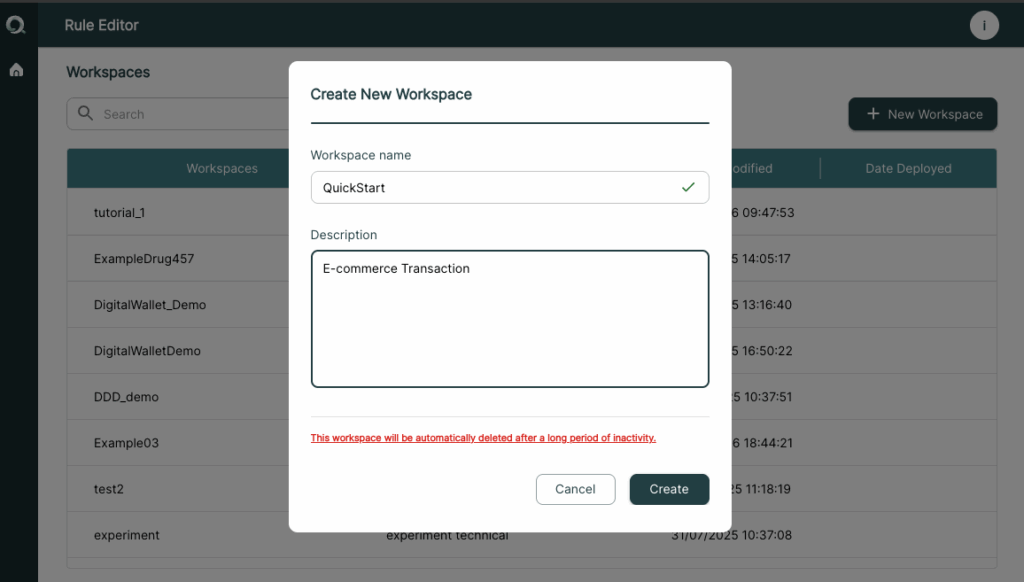
- สร้าง Workspace โดยกำหนดชื่อและคำอธิบายดังรูป
2. เลือก BigTable จาก Registry
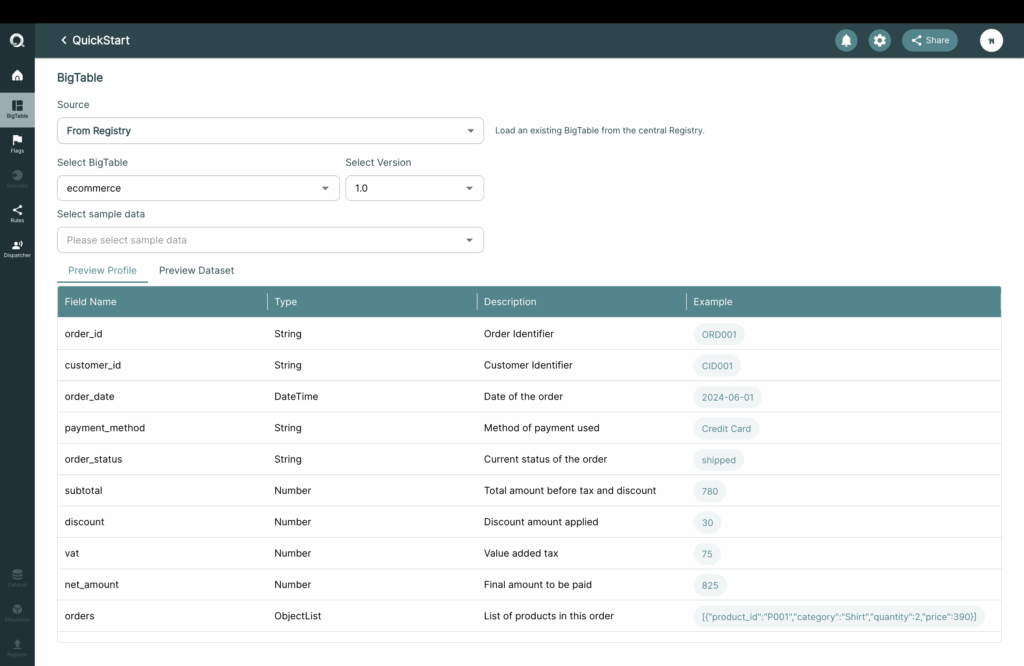
เลือก BigTable ชื่อ ecommerce จาก Registry โดยระบบจะโหลด schema ของข้อมูลธุรกรรมมาให้ใช้งานใน Rule Editor
3. สร้าง Flag
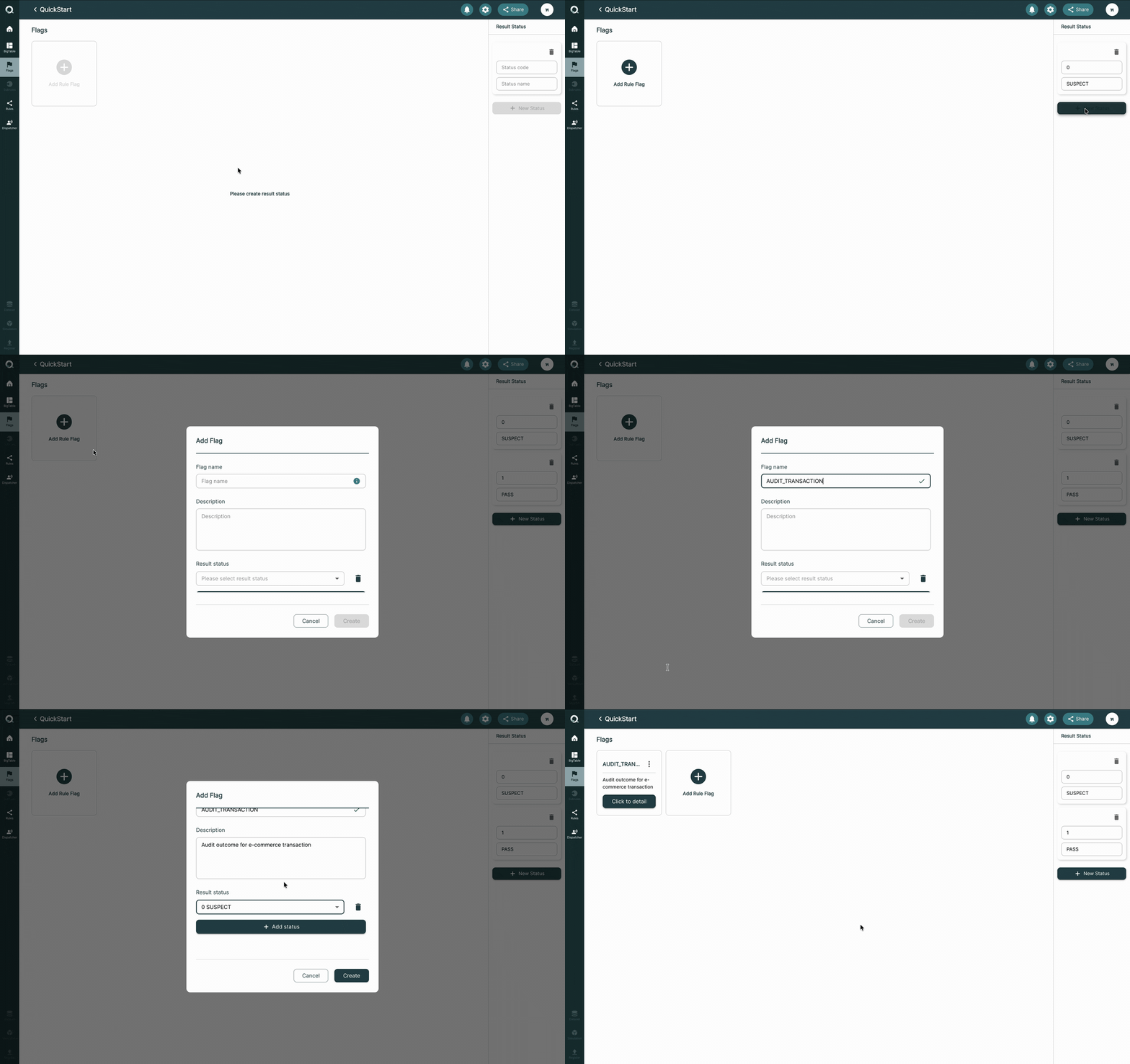
กำหนดรูปแบบของผลลัพธ์ (Flag) ที่จะใช้ใน Audit Rule
- สร้าง Result Status: SUSPECT = 0 และ PASS = 1
- สร้าง Flag: Flag name = AUDIT_TRANSACTION และ add Result Status ‘SUSPECT’ และ ‘PASS’ เข้าไปใน Flag
4. สร้างกฎ (Audit Rule)
4.1 สร้างกฎใหม่
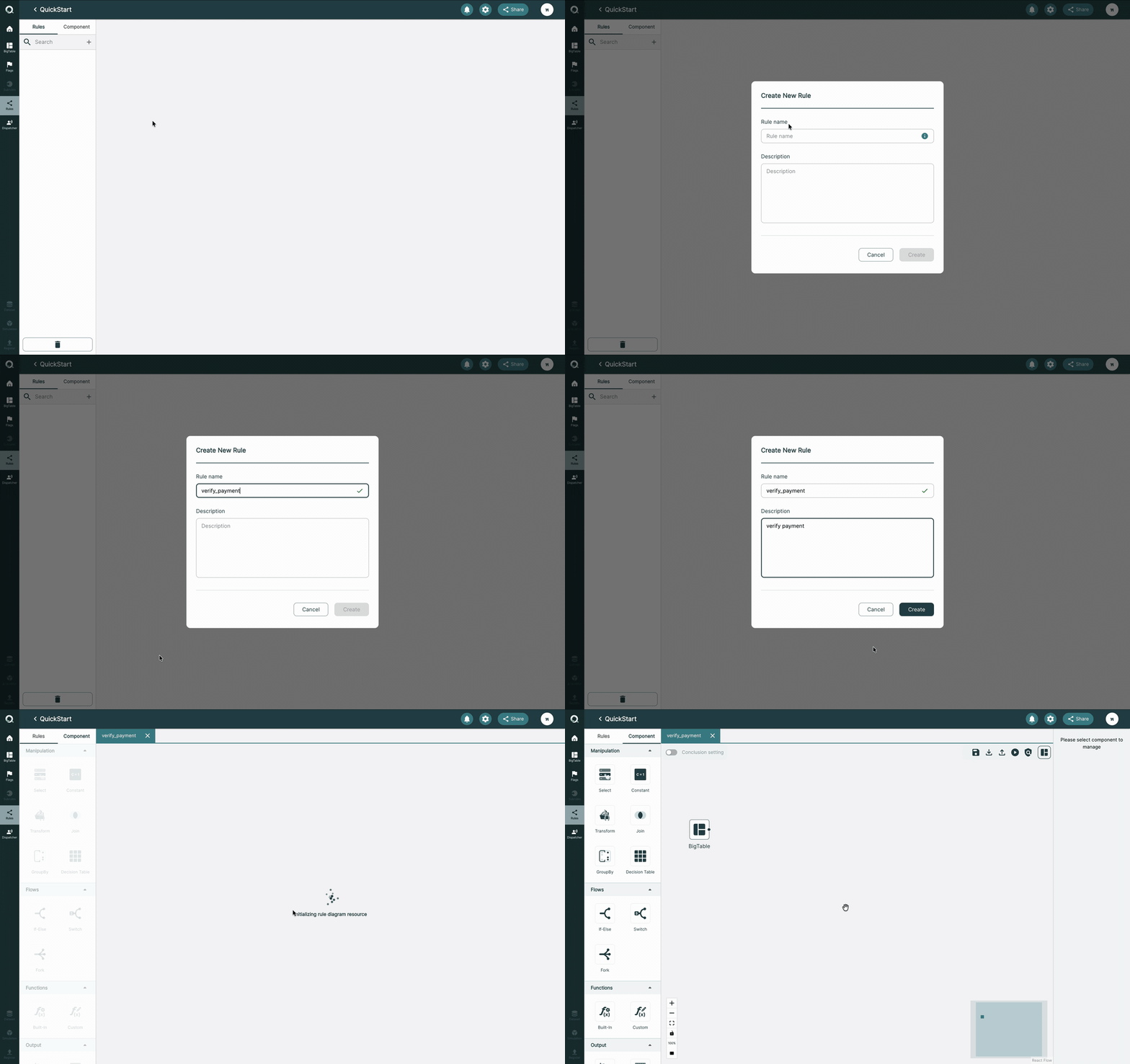
สร้างกฎใหม่ภายใต้ Workspace โดยตั้งชื่อกฎเป็น verify_payment และใส่คำอธิบายกฎ
4.2 ออกแบบกฎ (Design Rule)
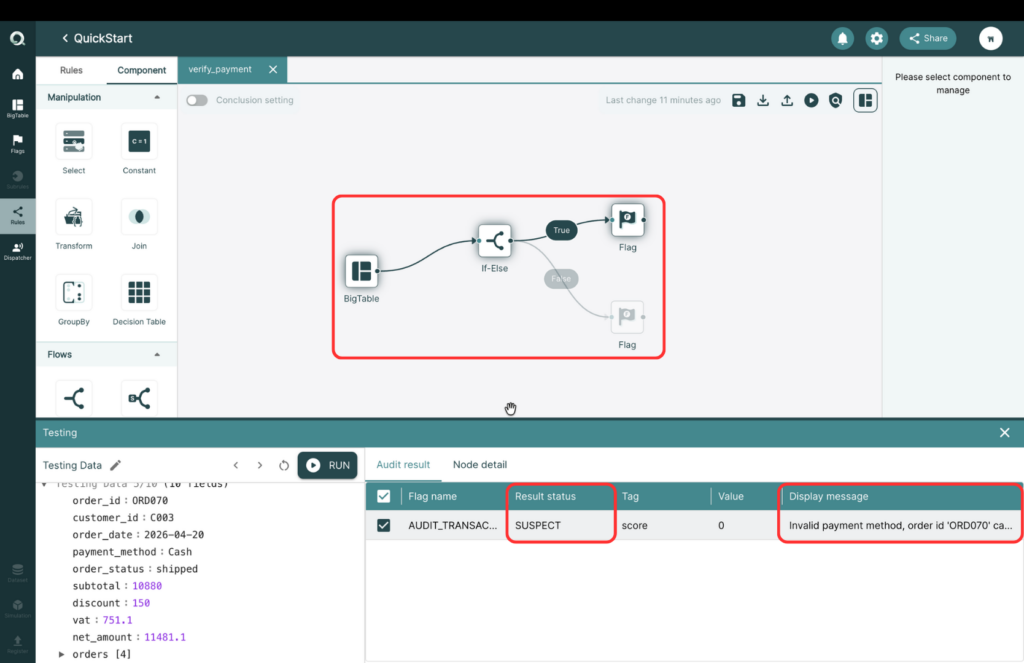
ออกแบบกฎโดยใช้โหนด BigTable, If-Else และ Flag จากนั้นลากโหนดแต่ละตัวมาวางและเชื่อมต่อกันตามภาพตัวอย่าง
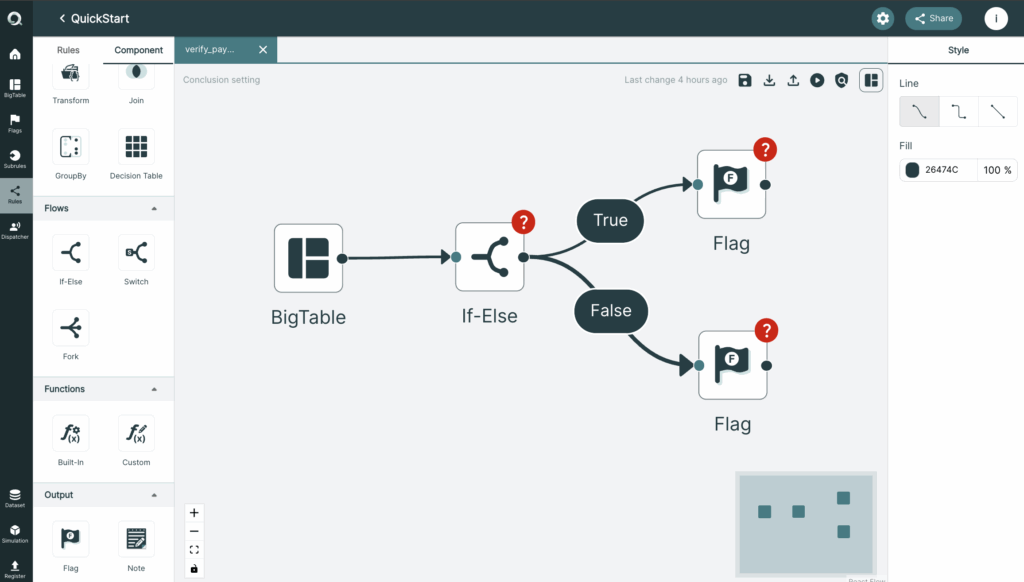
- หมายเหตุ: โหนด If-Else และ Flag มีสัญลักษณ์แจ้งเตือน หมายถึงการตั้งค่าโหนดยังไม่สมบูรณ์
4.3 กำหนดเงื่อนไขตรวจสอบข้อมูล (Define Condition)
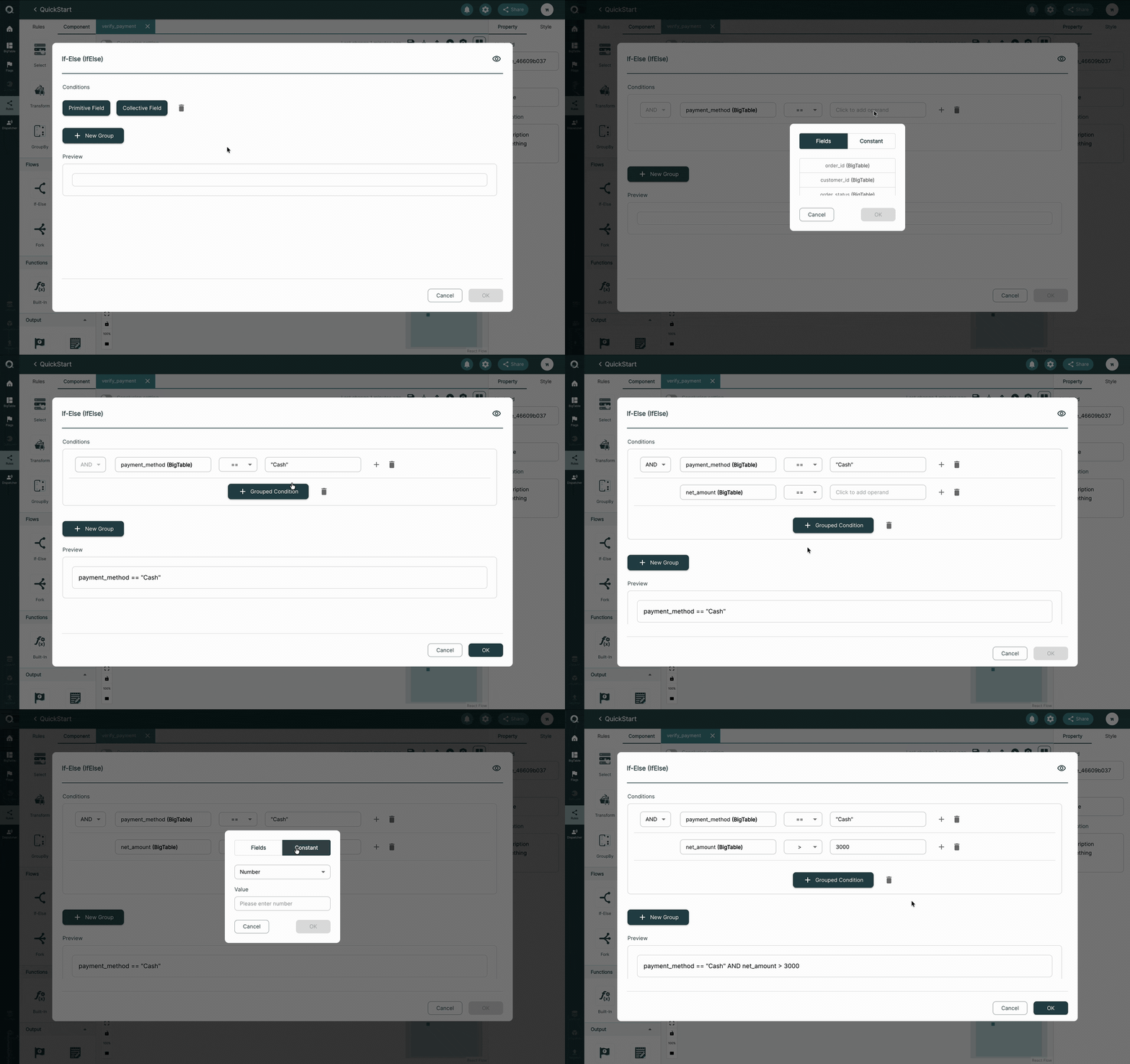
- Double click ที่โหนด If-Else เพื่อกำหนดเงื่อนไขตรวจสอบข้อมูล
- กดปุ่ม Add Primitive และเพิ่มเงื่อนไขดังนี้
payment_method = "Cash"และnet_amount > 3000
4.4 กำหนดผลการตรวจสอบ (Define outcomes)
กำหนดผลลัพธ์ของแต่ละกรณี:
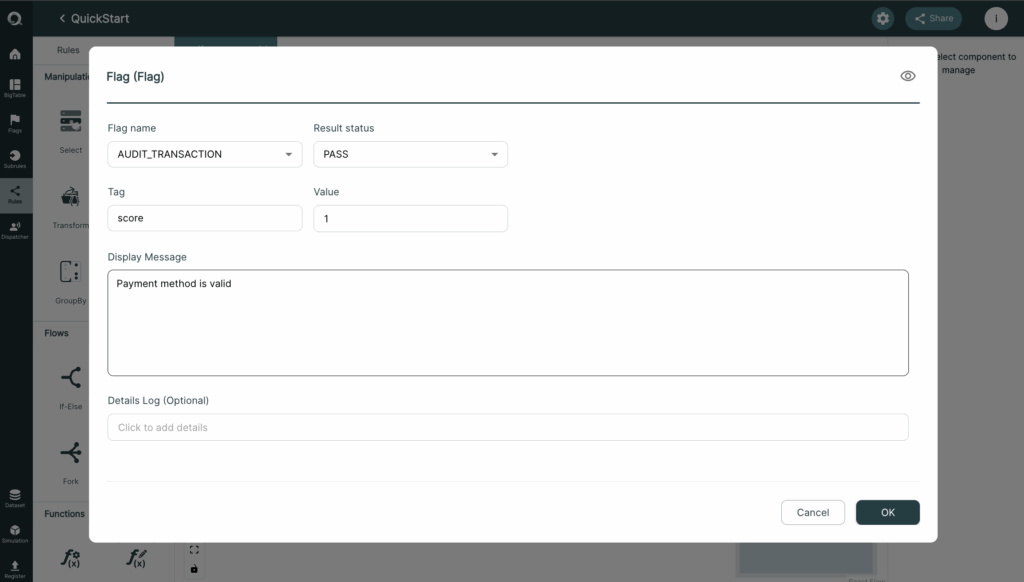
- กรณีเข้าเงื่อนไขเป็น True ให้กำหนด Flag แสดงผลการตรวจสอบดังนี้
- กำหนด Flag name = AUDIT_TRANSACTION และ Result Status =
SUSPECT - กำหนด Tag = score และ Value = 0
- กำหนด Flag name = AUDIT_TRANSACTION และ Result Status =
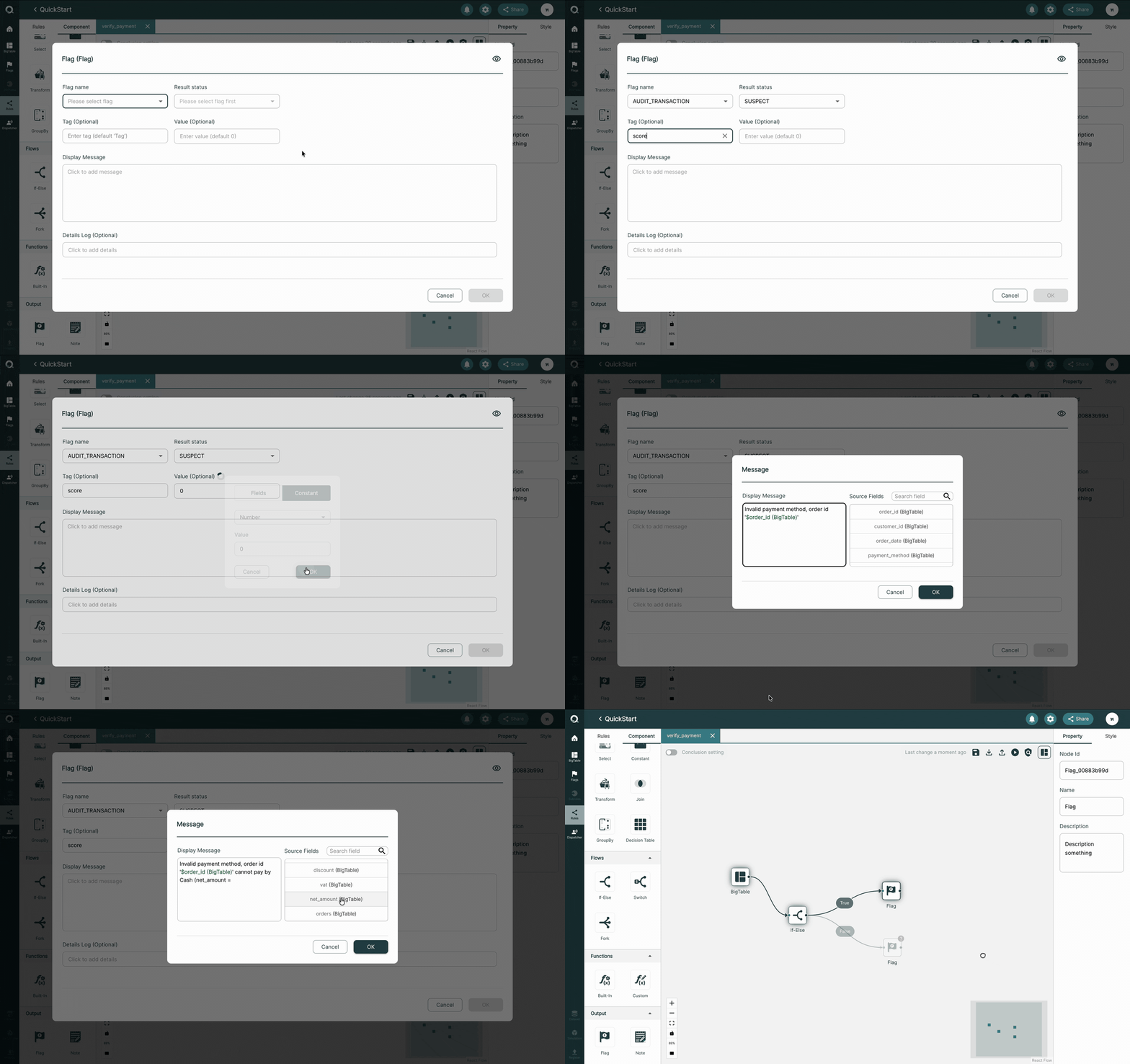
- กรณีเข้าเงื่อนไขเป็น False ให้กำหนด Flag แสดงผลการตรวจสอบดังนี้
- กำหนด Flag name = AUDIT_TRANSACTION และ Result Status =
PASS - กำหนด Tag = score และ Value = 1
- กำหนด Flag name = AUDIT_TRANSACTION และ Result Status =
5. ทดสอบกฎ
5.1 รันกฎ (Execute Rule)
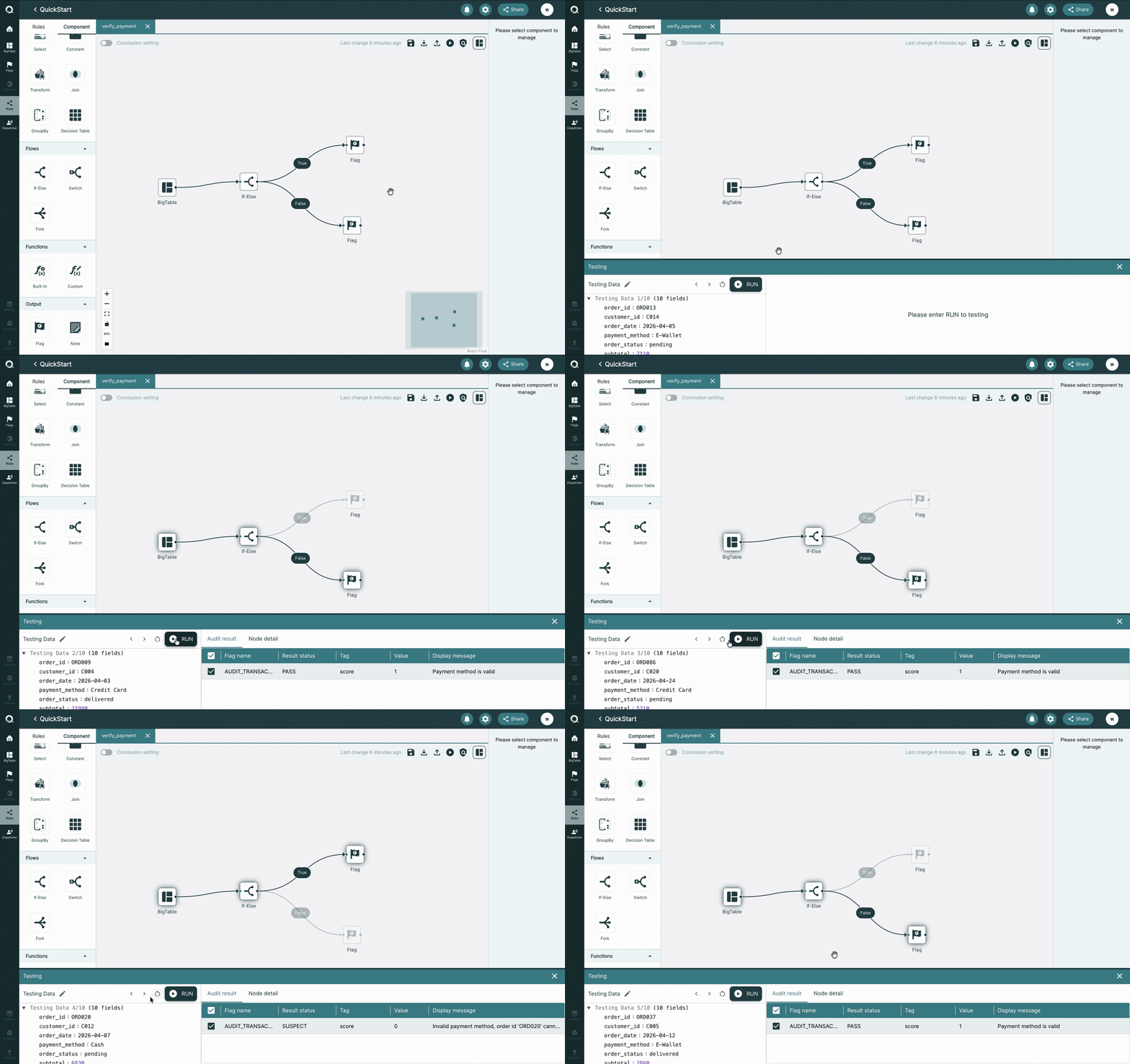
รัน Rule Graph ด้วยข้อมูลตัวอย่าง ระบบจะประมวลผลตามลำดับของ Rule ที่ออกแบบไว้
5.2 ตรวจสอบผลลัพธ์
ตรวจสอบผลลัพธ์ที่ได้
เส้นทางการทำงานของ rule (execution path)ถูกต้องตามกฎค่า Flag ที่ถูกสร้างแสดงถูกต้องตามกฎข้อความ (message)แสดงถูกต้องตามข้อความที่กำหนดใน Flag