

Flag Node
ใช้สำหรับสร้างผลการตรวจสอบข้อมูล
ตัวอย่างการใช้งาน
- สร้างผลการตรวจสอบ “ผ่าน” หรือ “ไม่ผ่าน” พร้อมข้อความอธิบายโดยย่อ
การทำงานของ Flag Node
เมื่อ Flag Node ได้รับข้อมูลที่ส่งมาจากโหนดต้นทาง จะทำการสร้างผลการตรวจสอบข้อมูลตามค่าที่กำหนดไว้ ทั้งนี้ ภายใต้กฎเดียวกันสามารถกำหนด Flag Node ได้หลายโหนด โดยแต่ละโหนดสามารถสร้างผลการตรวจสอบข้อมูลที่แตกต่างกันได้
องค์ประกอบของผลการตรวจสอบ
Flag Node ประกอบด้วยองค์ประกอบที่ใช้สำหรับกำหนดผลการตรวจสอบ ดังนี้
ขั้นตอนการใช้งาน
1. เพิ่ม Flag Node ลงในพื้นที่สำหรับสร้างกฎ
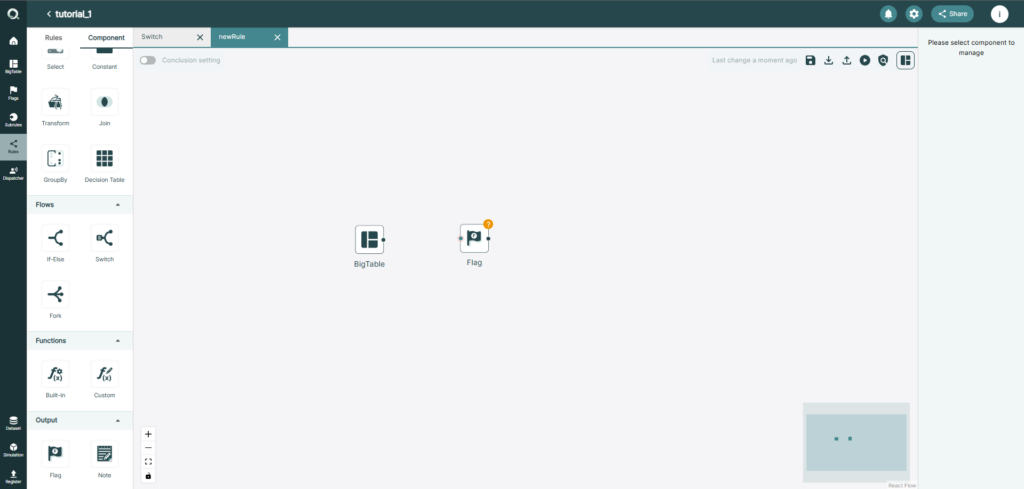
2. ลากเส้นเชื่อมจากโหนดต้นทางมายัง Flag Node
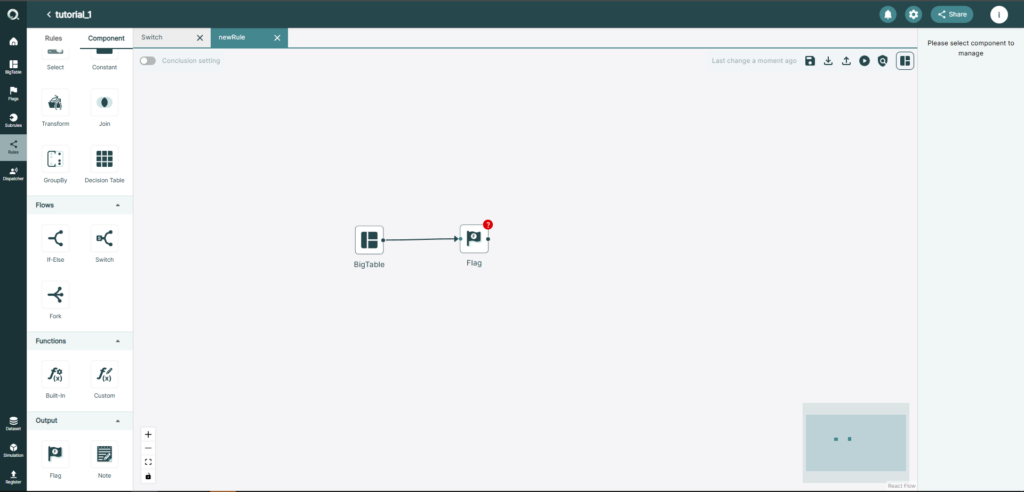
3. ดับเบิลคลิกที่ Flag Node เพื่อเข้าสู่หน้าจอกำหนดรายละเอียดผลการตรวจสอบข้อมูล
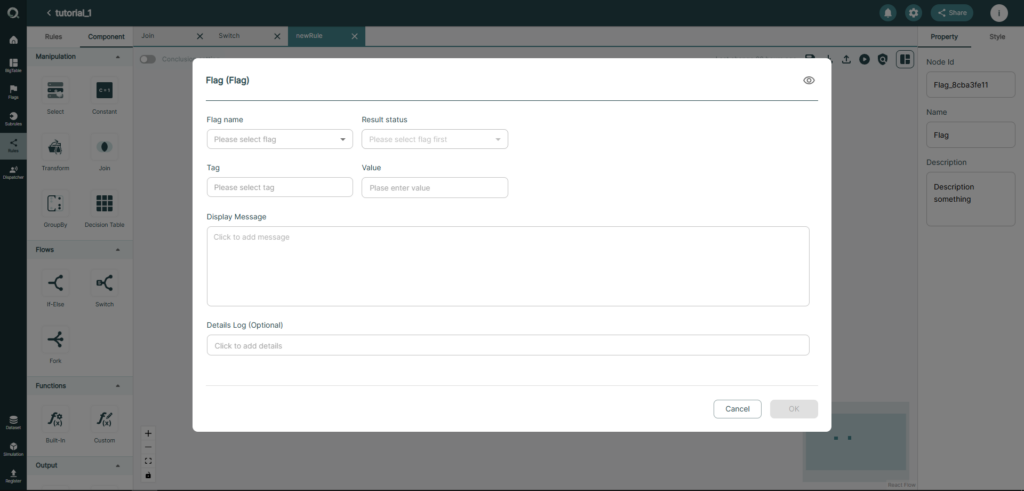
4. กำหนดรายละเอียดผลการตรวจสอบข้อมูลภายใน Flag Node ซึ่งประกอบด้วย Flag Name, Result Status, Tag, Value และ Display Message ส่วน Display Log สามารถกำหนดเพิ่มเติมได้ตามต้องการ (Optional)
การกำหนดรายละเอียด
ตัวอย่าง
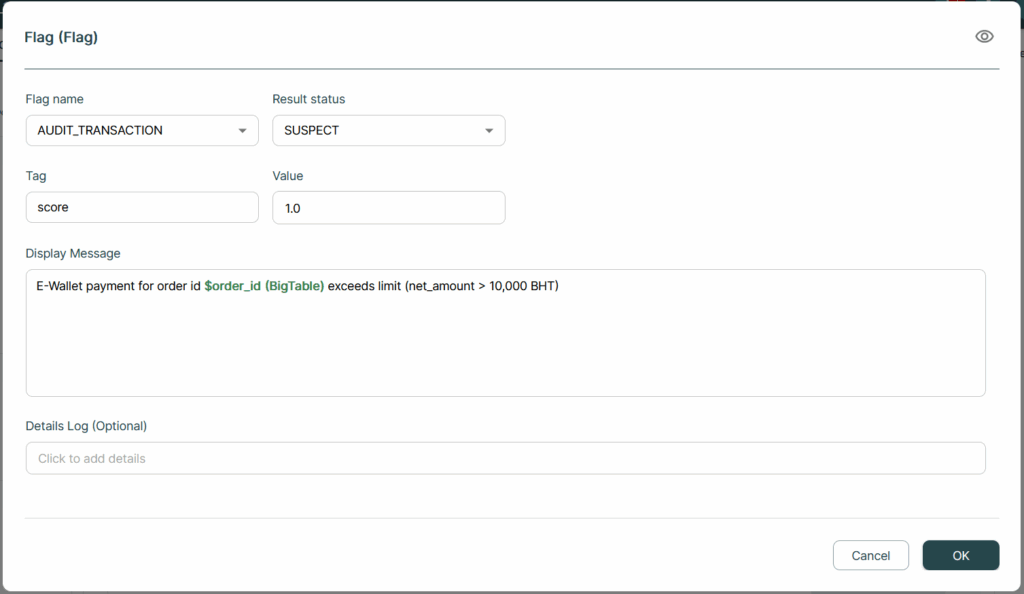
กำหนดค่าผลการตรวจสอบดังต่อไปนี้
| Flag Name | AUDIT_TRANSACTION |
| Result Status | SUSPECT |
| Tag | score |
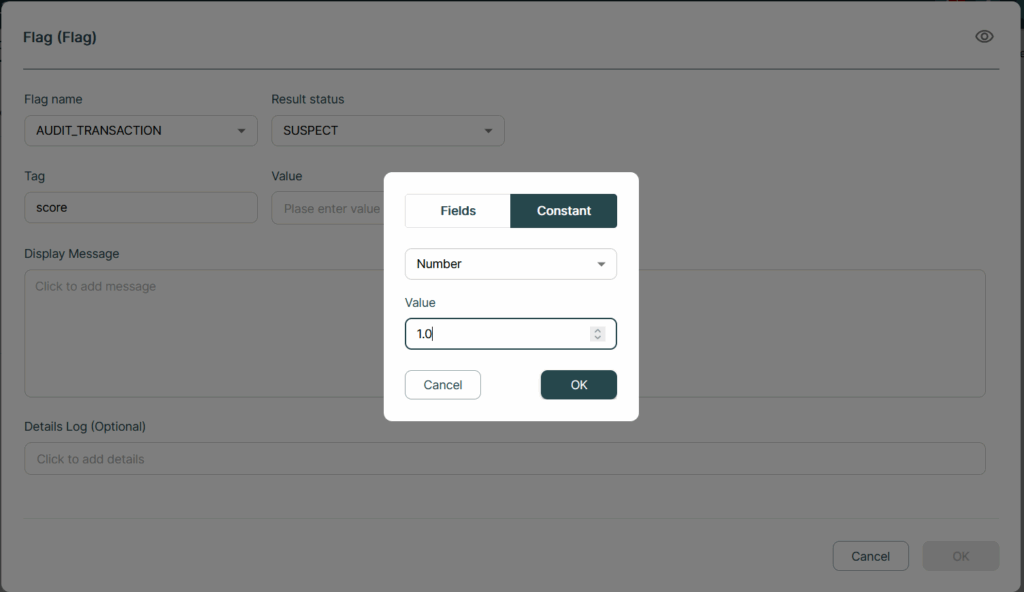
| Value | 1.0 |
| Display Message | E-Wallet payment for order id $order_id exceeds limit (net_amount > 10,000 BHT) |
ในตัวอย่าง $order_idorder_id มาใส่เป็นส่วนหนึ่งของข้อความในตำแหน่งที่ระบุ
4.1 เลือก Flag Name ที่ต้องการ โดยระบบจะแสดงรายการ Flag ที่กำหนดไว้ล่วงหน้า
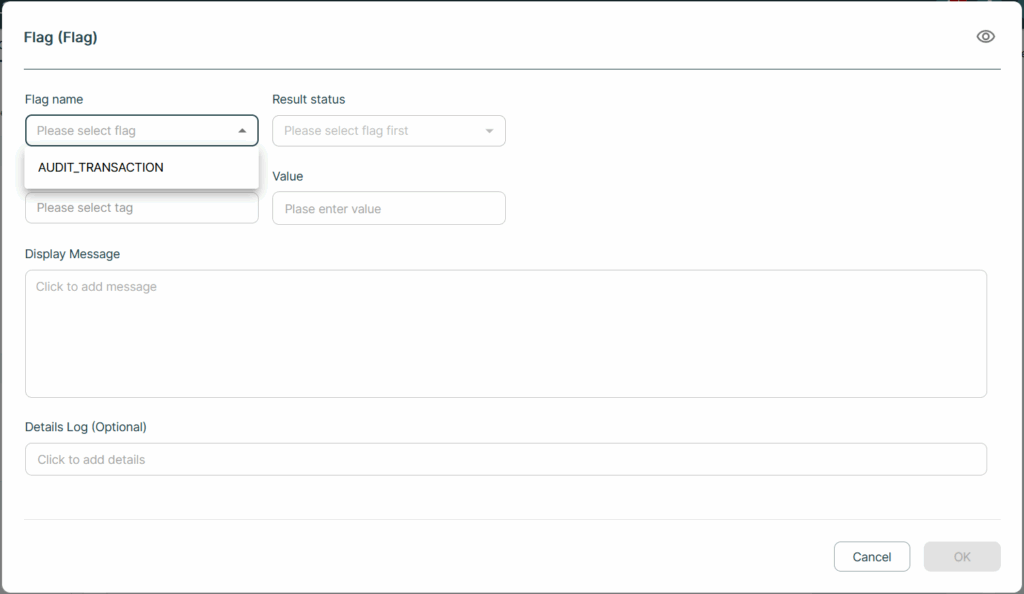
4.2 เลือก Result Status ที่ต้องการ โดยระบบจะแสดงเฉพาะสถานะที่กำหนดไว้สำหรับ Flag ที่เลือกไว้ข้างต้น
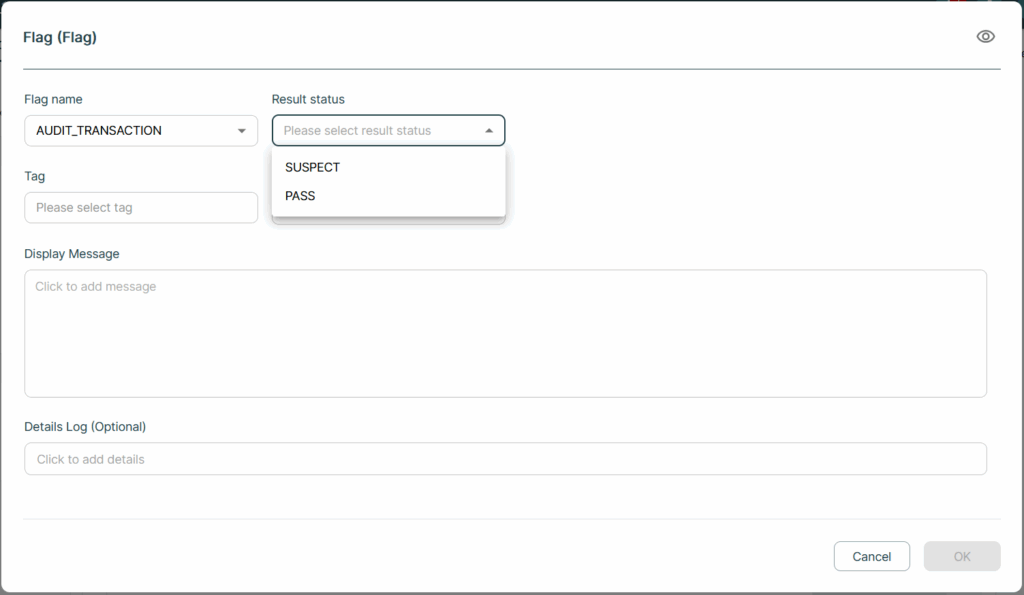
4.3 กำหนด Tag ที่ต้องการ โดยสามารถระบุค่า Tag ได้เอง หรือเลือกจากรายการ Tag ที่เคยป้อนไว้ก่อนหน้า
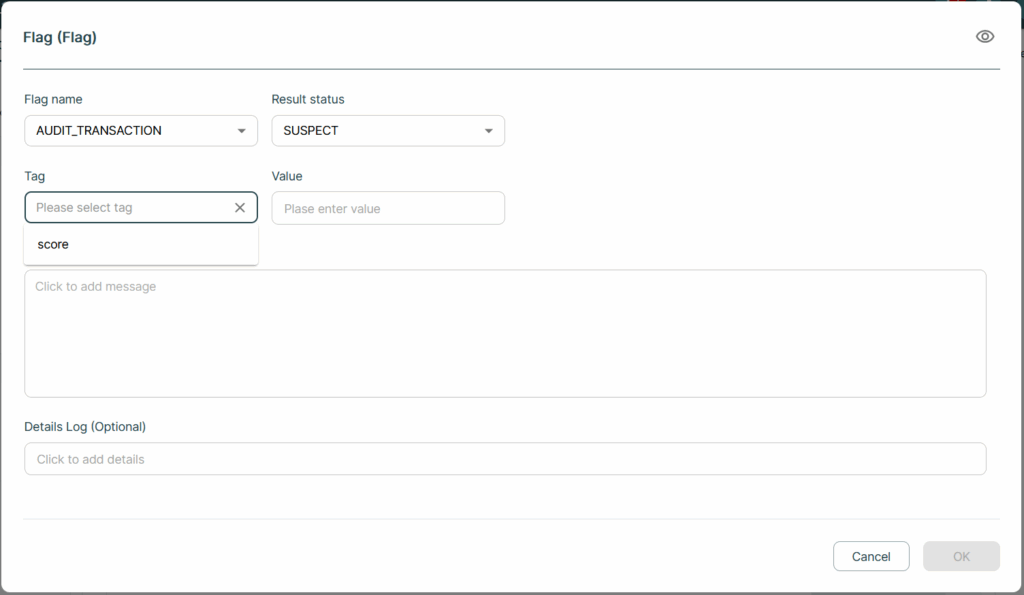
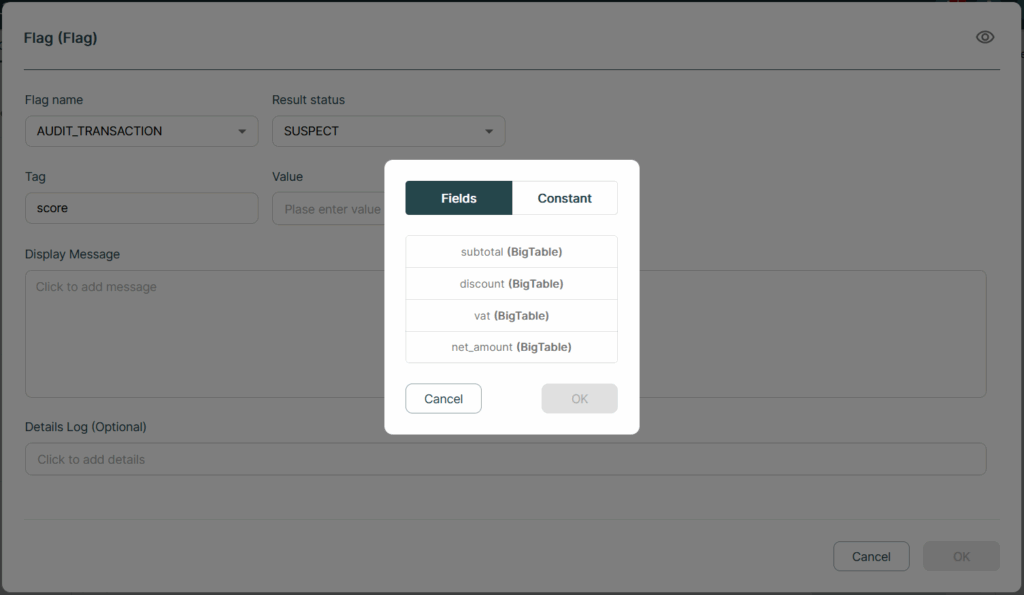
4.4 กำหนด Value ที่ต้องการ โดยสามารถเลือกได้ 2 รูปแบบ ดังนี้
- Field – ใช้เลือกค่าจากฟิลด์ข้อมูลอินพุต
- Constant – กำหนดเป็นค่าคงที่
4.5 คลิกกล่อง Display Message เพื่อกำหนดข้อความอธิบายผลการตรวจสอบข้อมูลโดยระบบจะแสดงหน้าต่างสำหรับแก้ไขข้อความ ซึ่งประกอบด้วยพื้นที่สำหรับป้อนข้อความทางด้านซ้าย และรายการฟิลด์ข้อมูลอินพุตทางด้านขวาสำหรับเลือกนำมาแทรกในข้อความ
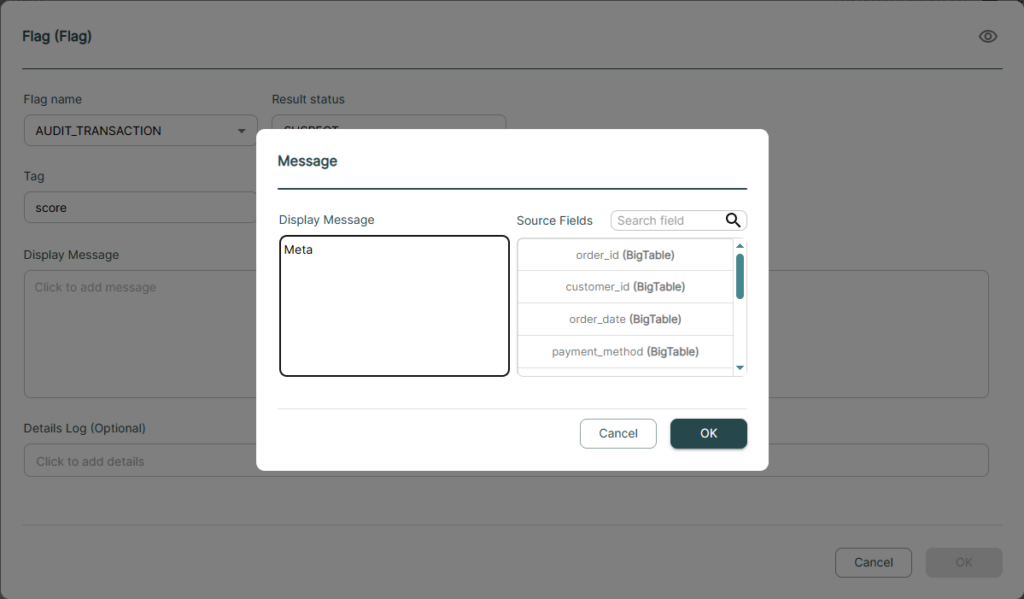
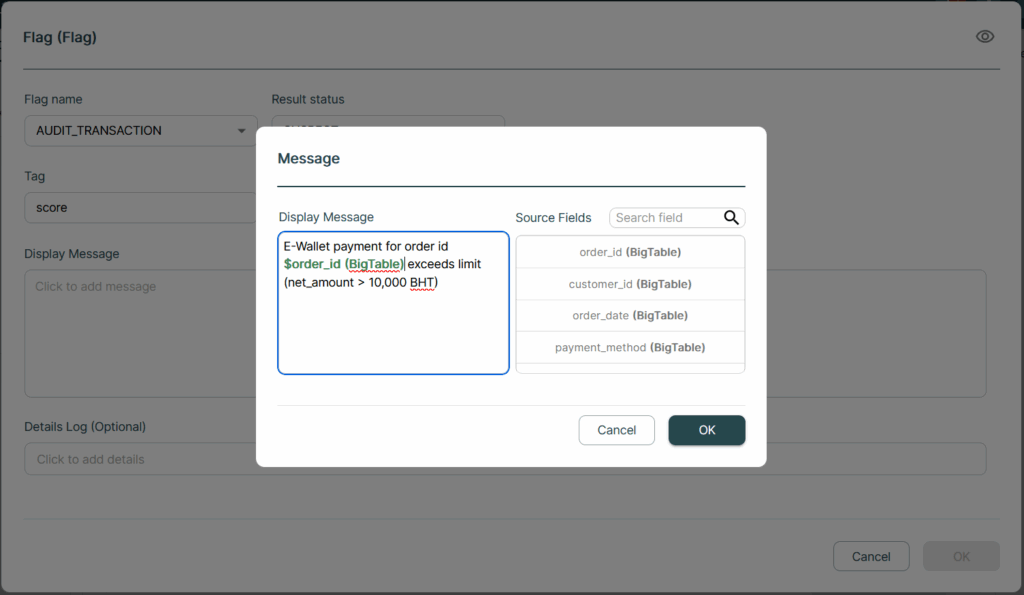
ตัวอย่างเช่น
- พิมพ์ข้อความ “
E-Wallet payment for order id” - เลือกฟิลด์ข้อมูล
order_id (BigTable)จากกล่องด้านขวา เพื่อนำฟิลด์ข้อมูลไปแทรกในข้อความ - พิมพ์ข้อความ “
exceeds limit (net_amount > 10,000 BHT)“ - คลิกปุ่ม OK เพื่อบันทึกข้อมูลลงใน Display Message
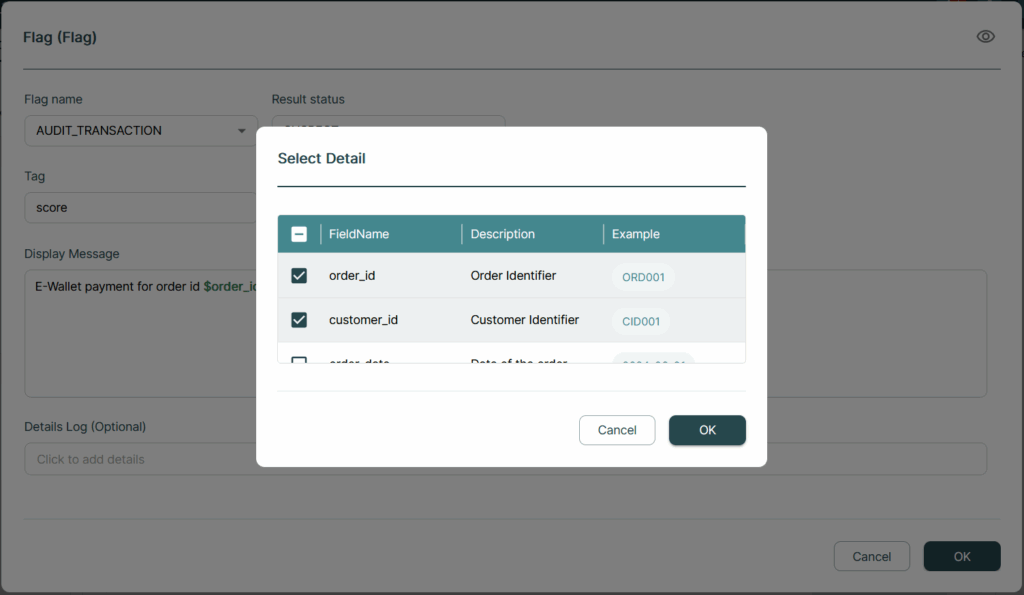
4.6 (optional) คลิกกล่อง Details Log และเลือกฟิลด์ข้อมูลที่ต้องการบันทึกเพิ่มเติมพร้อมผลการตรวจสอบ แล้วคลิกปุ่ม OK เพื่อยืนยันการกำหนดค่า
4.7 คลิกปุ่ม OK เพื่อยืนยันการกำหนดรายละเอียดผลการตรวจสอบ
5. หากต้องการประมวลผลต่อ สามารถลากเส้นเชื่อมจาก Flag Node ไปยังโหนดปลายทางที่ต้องการได้