

Join Node
ใช้สำหรับเชื่อมโยงและรวมข้อมูลจาก 2 ตารางเข้าด้วยกัน โดยใช้ฟิลด์ข้อมูลที่เลือกจากแต่ละตารางเป็นเงื่อนไขในการจับคู่ข้อมูล ทั้งนี้ ตารางสามารถอยู่ในรูปของ Collective Field หรือ Lookup Table ได้
ตัวอย่างการใช้งาน
- เชื่อมโยงและรวมข้อมูลจากตาราง
orders(Collective Field) กับตารางcustomers(Lookup Table) เพื่อให้สามารถนำข้อมูลลูกค้ามาใช้ประกอบการตรวจสอบข้อมูลเพิ่มเติมได้ - เชื่อมโยงและรวมข้อมูลจากตาราง
orders (Collective Field)กับตารางproducts (Lookup table)เพื่อให้สามารถแสดงชื่อสินค้าร่วมกับจำนวนที่สั่งซื้อได้
ประเภทการ Join
Join Node มีตัวเลือกในการเชื่อมข้อมูล 2 รูปแบบ ดังนี้
- Inner Join (รวมเฉพาะข้อมูลที่ตรงกัน)
ระบบจะจับคู่ข้อมูลจากทั้งสองตาราง และส่งออกเฉพาะข้อมูลที่มีค่าตรงกันในทั้งสองตารางเท่านั้น หากข้อมูลแถวใดไม่พบข้อมูลที่ตรงกัน ข้อมูลแถวดังกล่าวจะไม่ถูกรวมอยู่ในผลลัพธ์ - Left Join (ยึดข้อมูลตารางซ้ายเป็นหลัก)
ระบบจะคงข้อมูลทั้งหมดจากตารางฝั่งซ้าย (ตารางหลัก) ไว้ในผลลัพธ์ และจะนำข้อมูลจากตารางฝั่งขวามารวมเฉพาะแถวที่มีค่าตรงกันเท่านั้น หากไม่พบข้อมูลที่ตรงกันในตารางฝั่งขวา ฟิลด์ข้อมูลของฝั่งขวาจะแสดงค่าเป็น NULL
องค์ประกอบของ Join Node
Join Node ประกอบด้วยองค์ประกอบหลัก ดังนี้
ขั้นตอนการใช้งาน
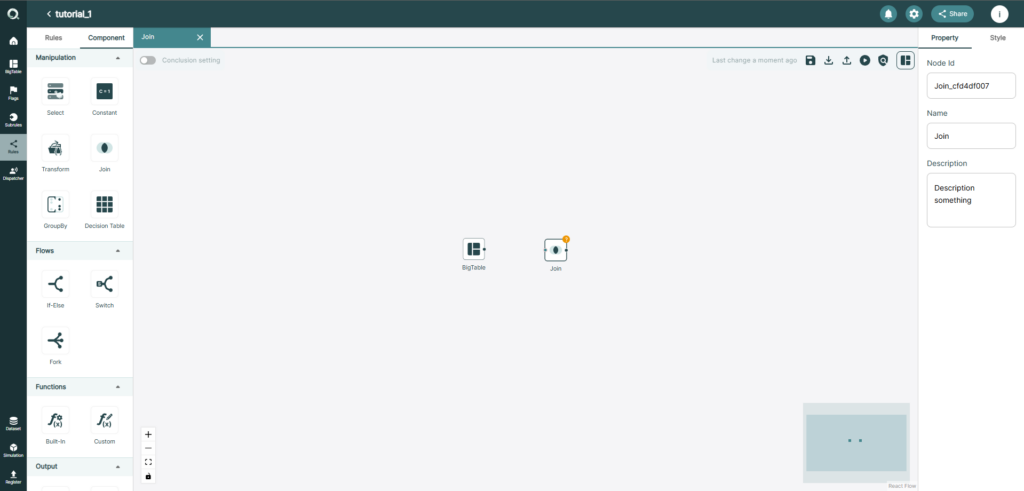
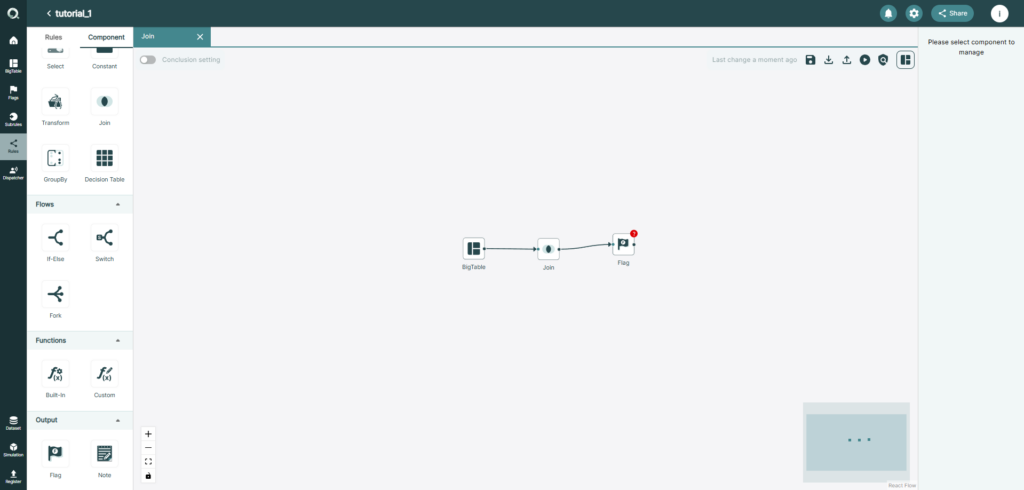
1. เพิ่ม Join Node ลงในพื้นที่สำหรับสร้างกฎ
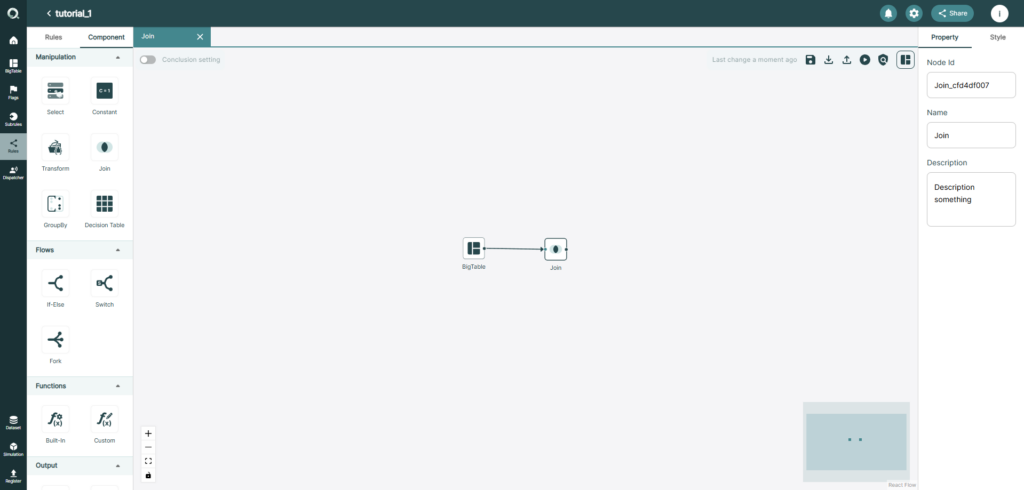
2. ลากเส้นเชื่อมจาก Node ต้นทางมายัง Join Node
3. กำหนดเงื่อนไขและรูปแบบการ Join, เลือกฟิลด์ข้อมูลที่ต้องการส่งออก และกำหนดชื่อฟิลด์ที่เก็บตารางผลลัพธ์ ดับเบื้ลคลิก Join Node เพื่อเข้าสู่หน้าจอกำหนดเงื่อนไขสำหรับสำหรับเชื่อมโยงและรวมข้อมูล
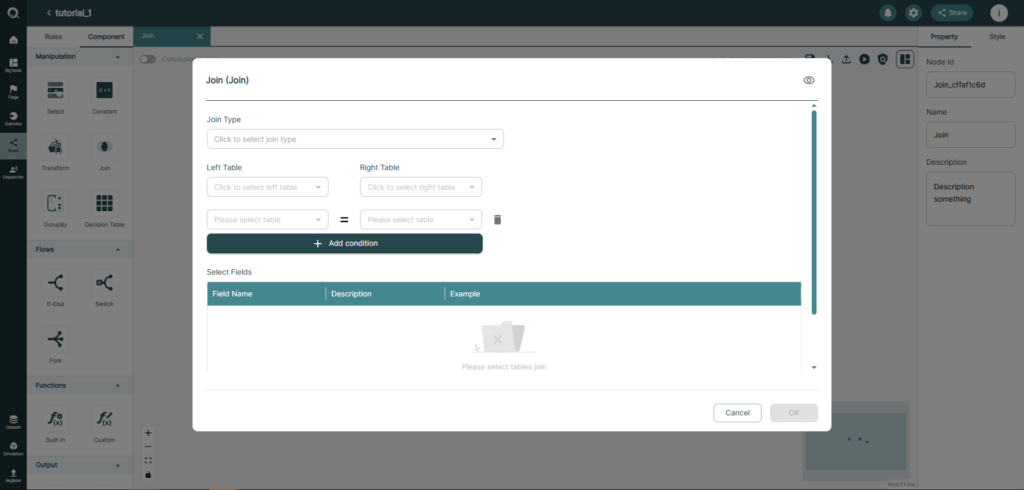
4. กำหนดรายละเอียดการเชื่อมข้อมูลภายใน Join Node
ขั้นตอนการกำหนดเงื่อนไขรวมข้อมูลแบบเงื่อนไขเดียว
รวมข้อมูลจาก 2 ตารางเข้าด้วยกันโดยใช้เพียงหนึ่งเงื่อนไข
การ join 2 ตารางเข้าด้วยกันโดยกำหนดเพียงหนึ่งเงื่อนไข
ตัวอย่าง
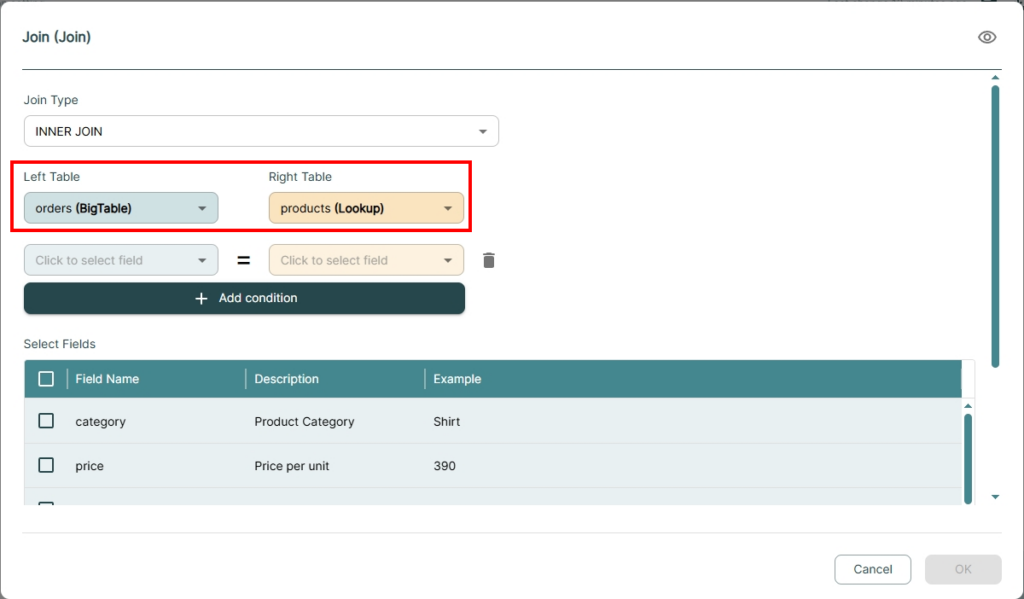
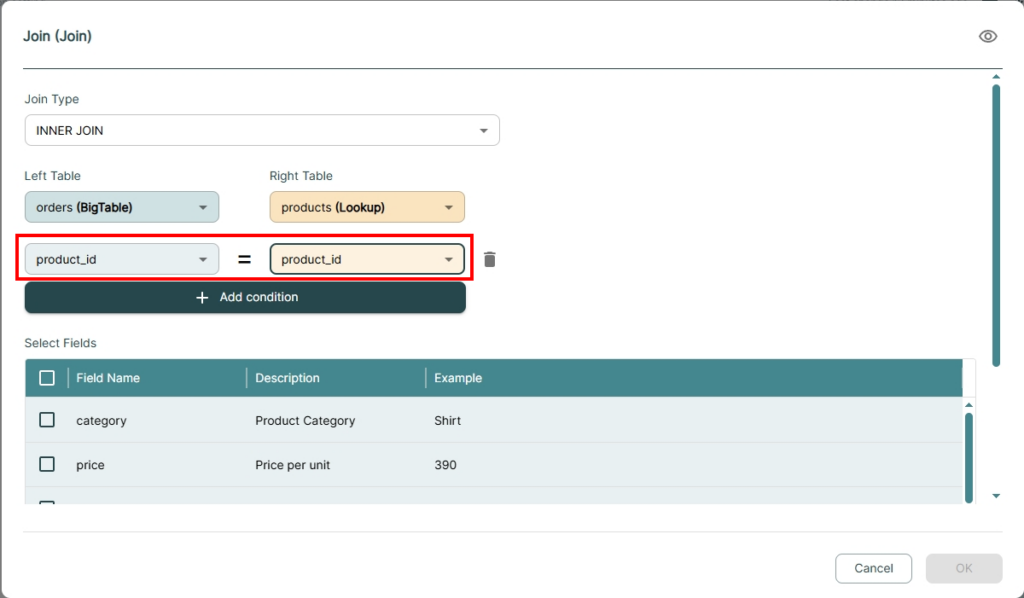
รวมตาราง orders (Collective) เข้ากับ products (Lookup table) โดยเชื่อมด้วยฟิลด์ product_id จากนั้นเลือกฟิลด์ข้อมูลจากตารางต่างๆ ที่ต้องการ
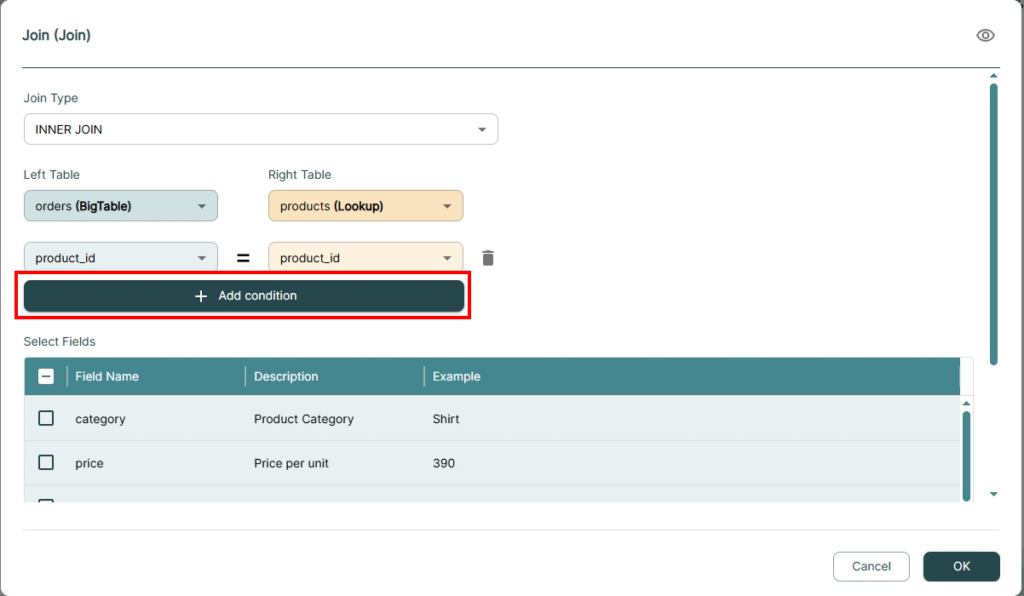
4.1 เลือก Join Type
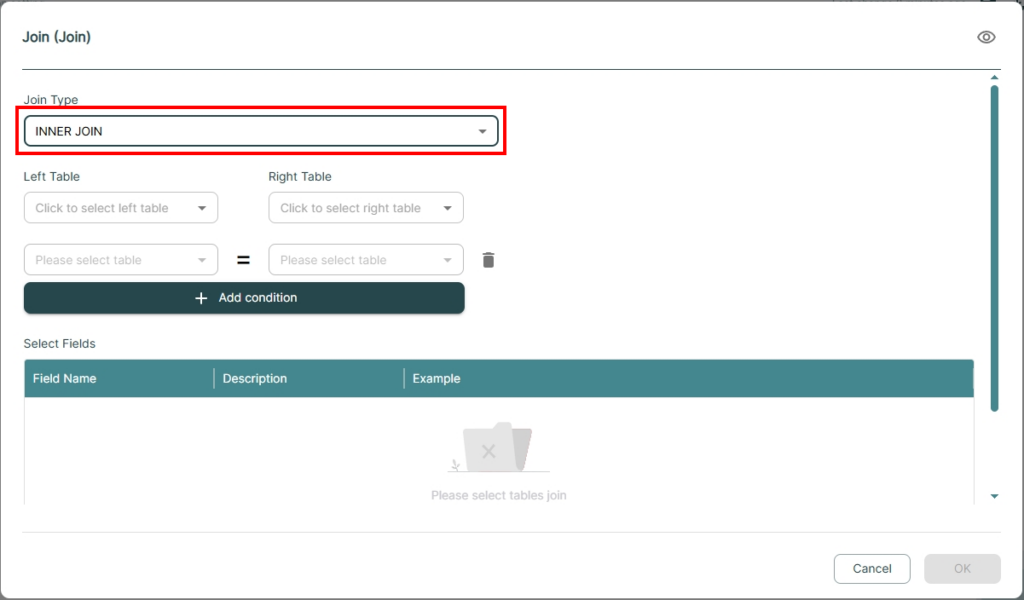
4.2 เลือกตารางซ้าย (Left Table) และตารางขวา (Right Table)
4.3 กำหนด Join Condition ด้วยการเลือกฟิลด์ทั้งสองฝั่ง
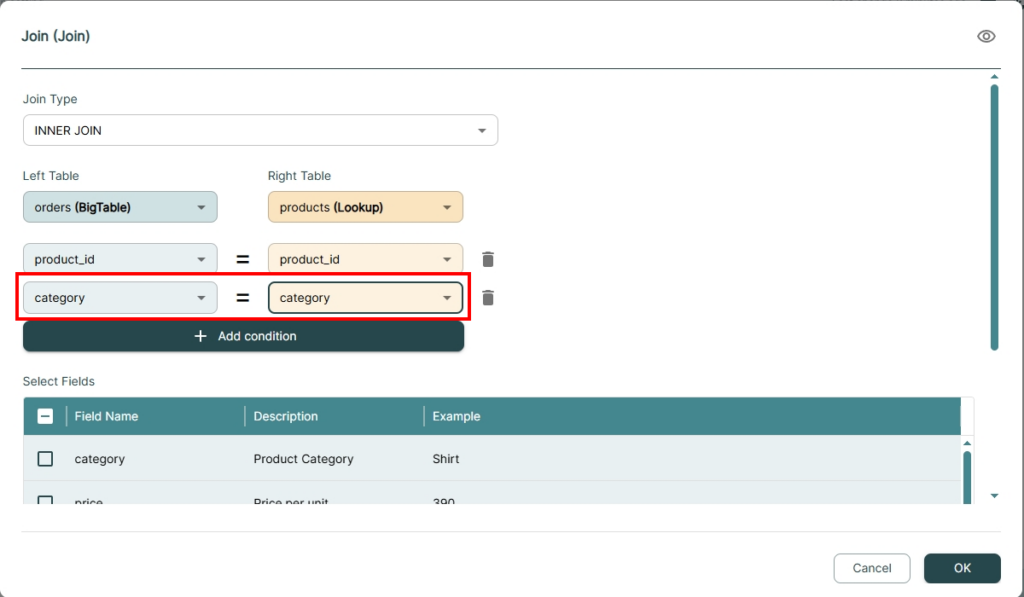
4.4 (Optional) ถ้าหากต้องการเพิ่มเงื่อนไขการเชื่อมข้อมูลเพิ่มเติม กดปุ่ม Add condition แล้วเพิ่มฟิลด์ ทั้งสองฝั่ง
4.5 ติ๊กเครื่องหมายถูกที่ฟิลด์ข้อมูลที่ต้องการใช้งาน
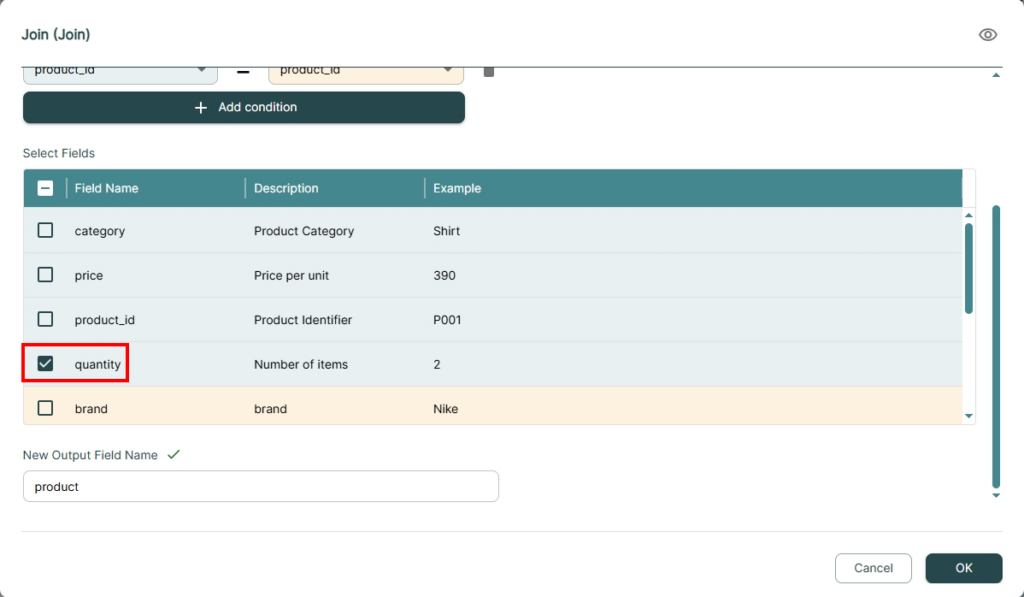
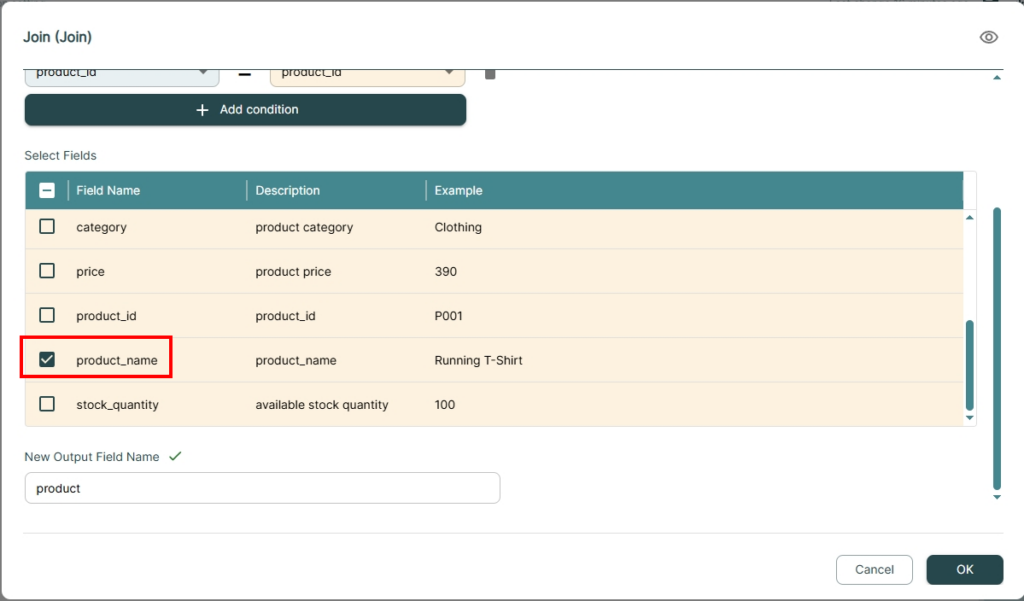
4.6 กำหนดชื่อฟิลด์สำหรับเก็บตารางผลลัพธ์
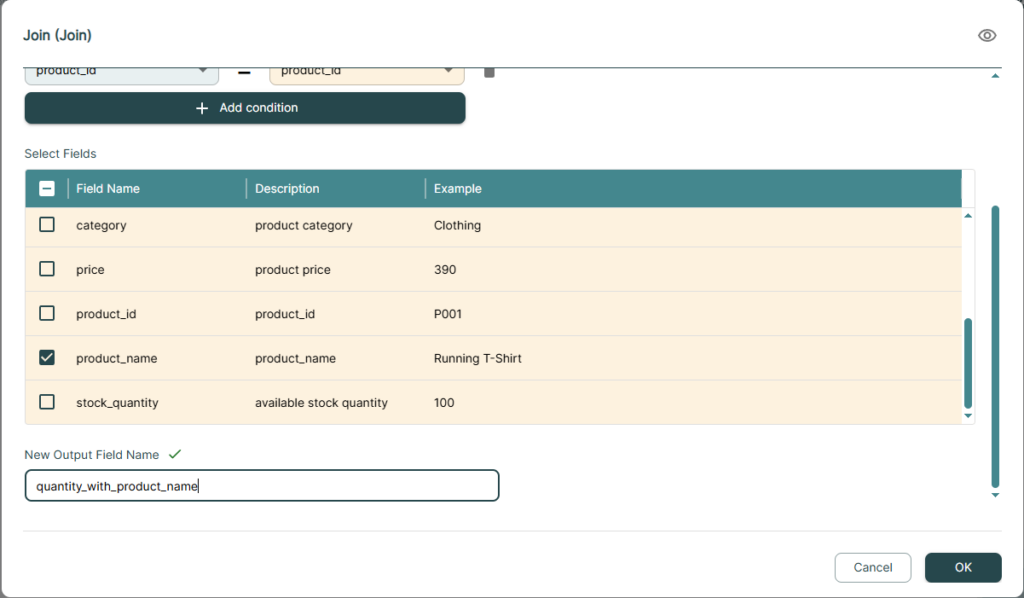
4.7 ตรวจสอบความถูกต้อง และคลิกปุ่ม OK เพื่อยืนยันการตั้งค่า
Step 7: ทดสอบการทำงานของกฎด้วยฟังก์ชัน Testing Visual Graph 
5. ลากเส้นเชื่อมออกจาก Join Node ไปยังโหนดปลายทาง
วิธีการใช้งาน
การรวมข้อมูล
แบบหลายเงื่อนไข
รวมข้อมูล
แบบหลายเงื่อนไขตัวอย่าง
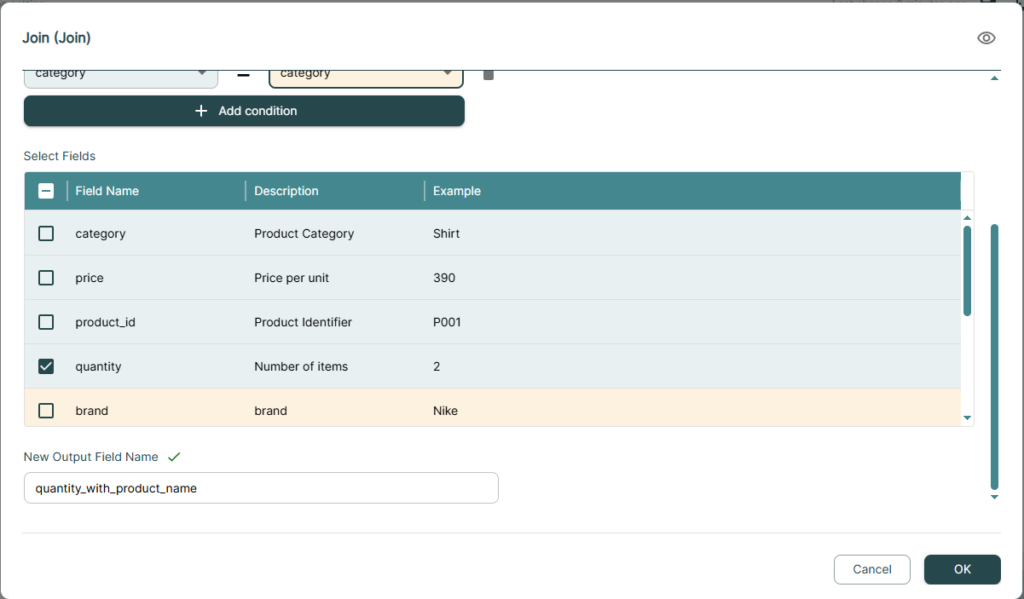
รวมตาราง orders (Collective) เข้ากับ products (Lookup table) โดยเชื่อมด้วยฟิลด์ product_id และฟิลด์ category จากนั้นเลือกฟิลด์ข้อมูลจากตารางต่างๆ ที่ต้องการ
ขั้นตอนการการรวมข้อมูลจาก 2 ตาราง ด้วยหลายเงื่อนไข
Step 1: ดำเนินการตั้งตามขั้นตอน Join แบบเงื่อนไขเดี่ยว (Step 1-3)
Step 2: กดปุ่ม Add Condition เพื่อสร้างเงื่อนไขเพิ่ม
Step 3: ระบุ Join Condition โดยเลือกฟิลด์ category ทั้งสองฝั่ง
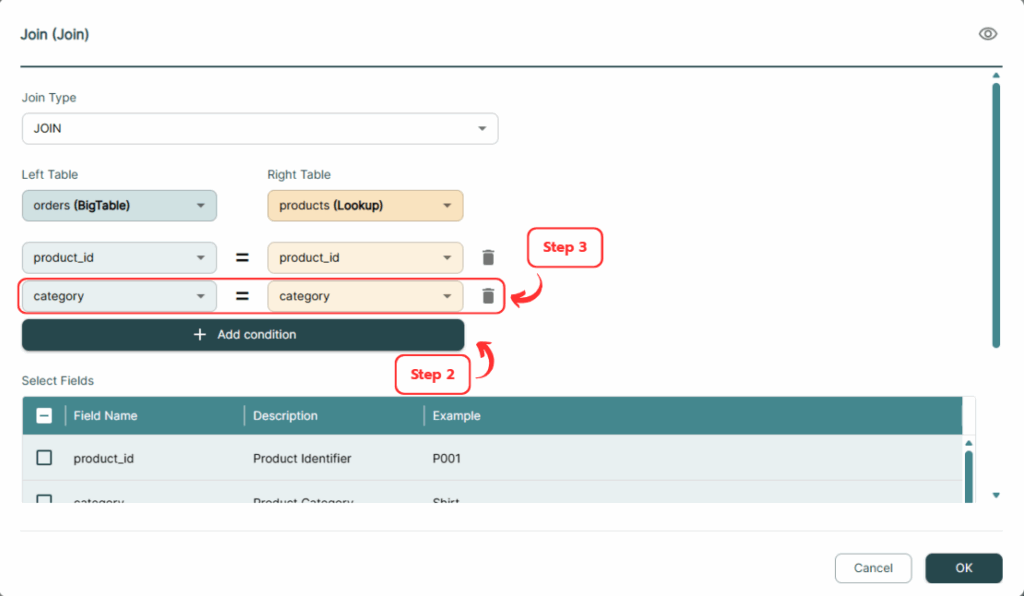
Step 4: ตรวจสอบความถูกต้อง และกดบันทึกเพื่อยืนยันการตั้งค่า
Step 5: ทดสอบการทำงานของกฎด้วยฟังก์ชัน Testing Visual Graph ตามขั้นตอน Join แบบเงื่อนไขเดี่ยว (Step 7)