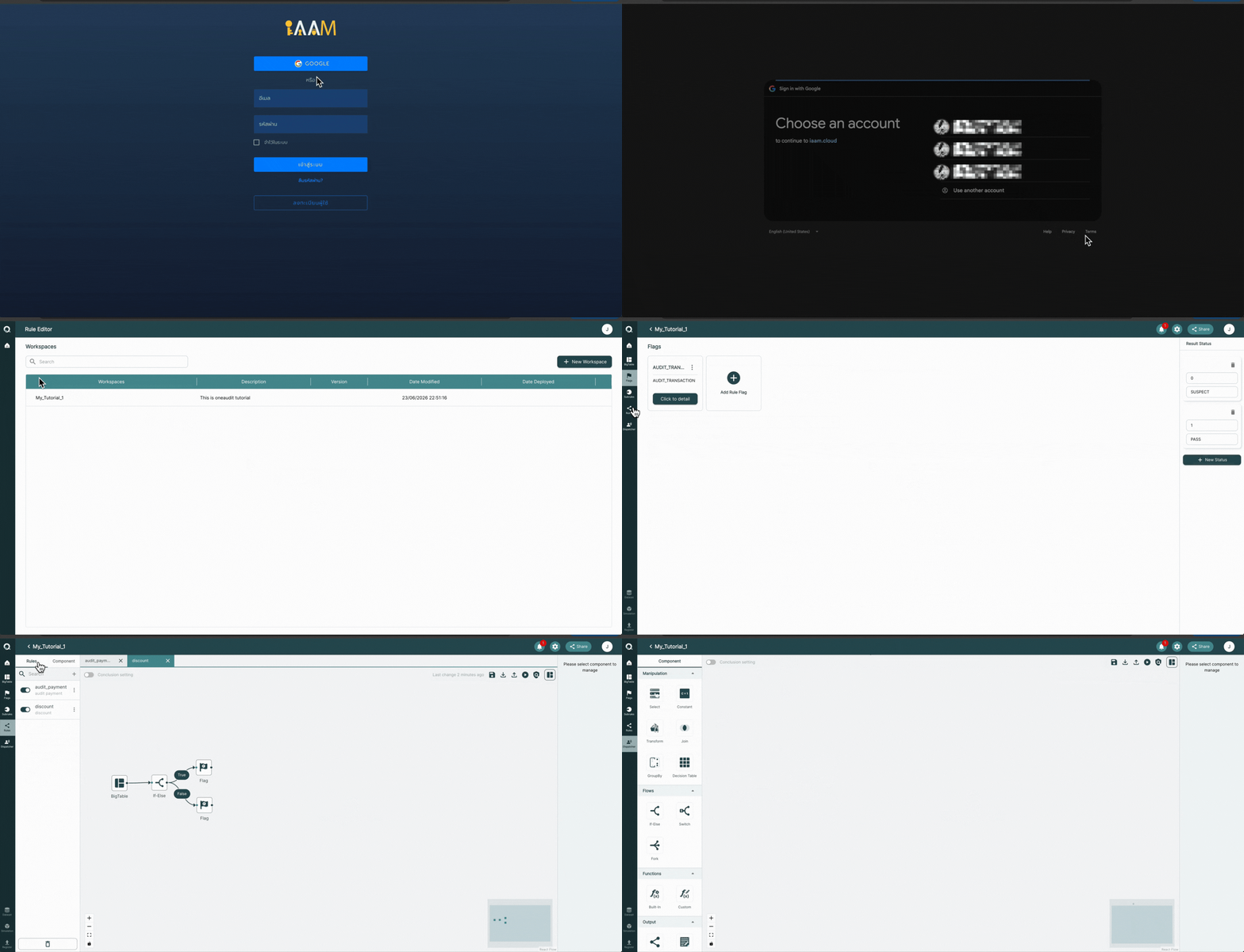
ในหัวข้อนี้ จะอธิบายภาพรวมของส่วนติดต่อผู้ใช้งาน (User Interface) ของ Rule Editor และขั้นตอนการใช้งานเบื้องต้น ตั้งแต่การเข้าสู่ระบบ การสร้าง Workspace การนำเข้าข้อมูล BigTable การกำหนด Flag การใช้งานหน้าจอออกแบบกฎ (Rule Editor) และการสร้าง Dispatcher เพื่อเตรียมความพร้อมสำหรับการเรียนรู้การสร้างกฎการตรวจสอบในหัวข้อถัดไป
3.1 การเข้าใช้งานระบบ
ก่อนเริ่มใช้งาน Rule Editor ผู้ใช้งานจะต้องล็อกอินเข้าสู่ระบบผ่าน IAAM โดยสามารถเลือกวิธีการเข้าสู่ระบบได้ 2 วิธี ได้แก่
- ล็อกอินด้วยบัญชี Google
- ล็อกอินผ่านระบบ IAAM
สำหรับ Tutorial นี้ จะใช้วิธีการล็อกอินด้วย บัญชี Google เนื่องจากเป็นวิธีที่สะดวก และช่วยให้ผู้ใช้งานสามารถเริ่มต้นใช้งาน Rule Editor ได้อย่างรวดเร็ว
ขั้นตอนการยืนยันตัวตน
- คลิกลิงก์ OneAudit Rule Editor เพื่อเข้าสู่ระบบ
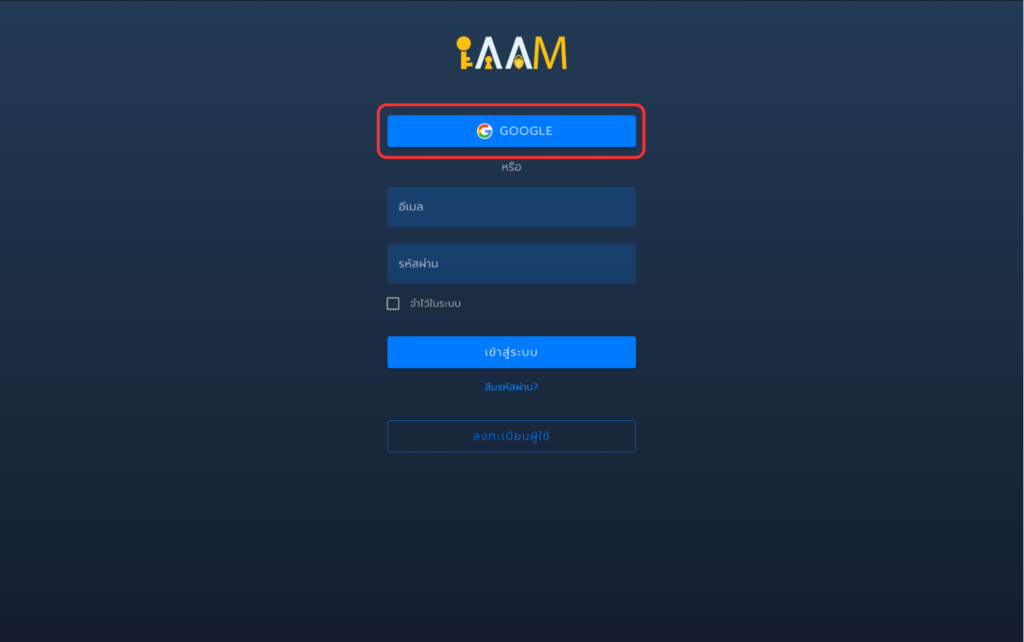
- คลิกปุ่ม Google Sign in จากระบบระบบ IAAM
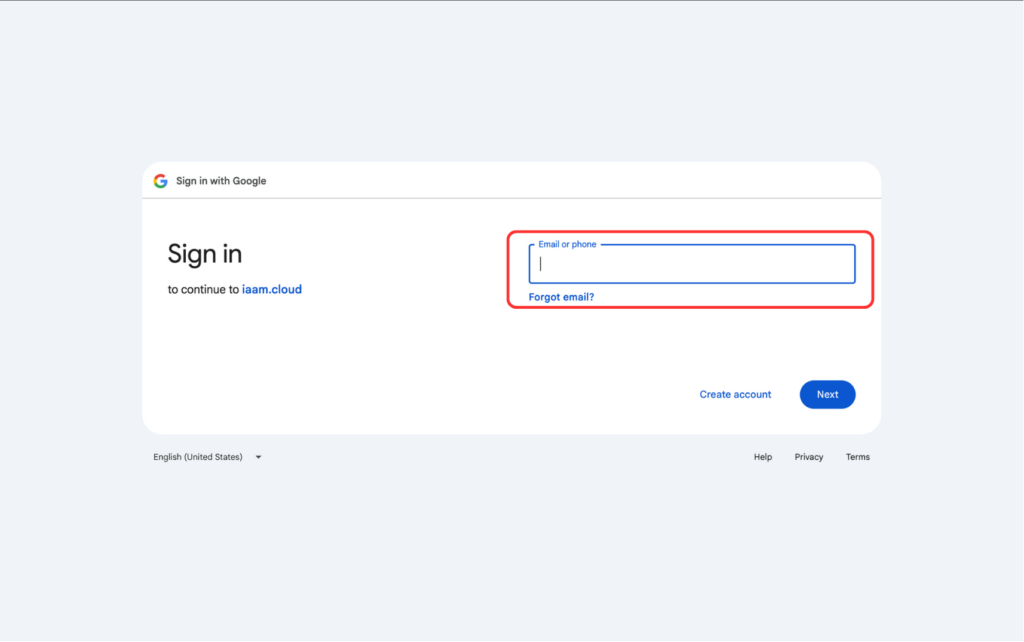
- เลือกบัญชี Google ที่ต้องการใช้งาน
- อนุญาตการเข้าถึงตามที่ระบบร้องขอ
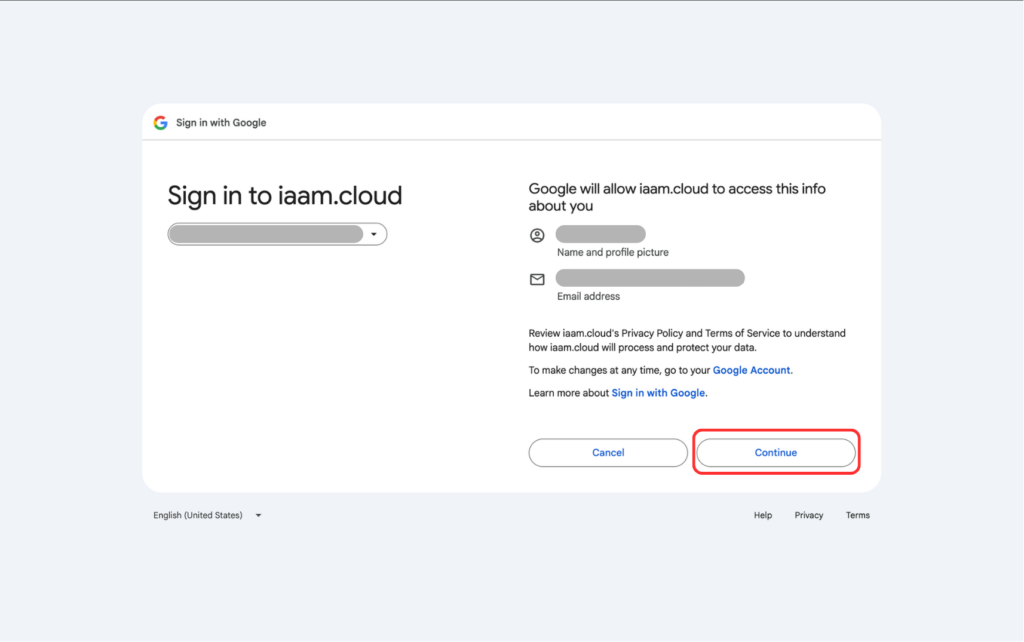
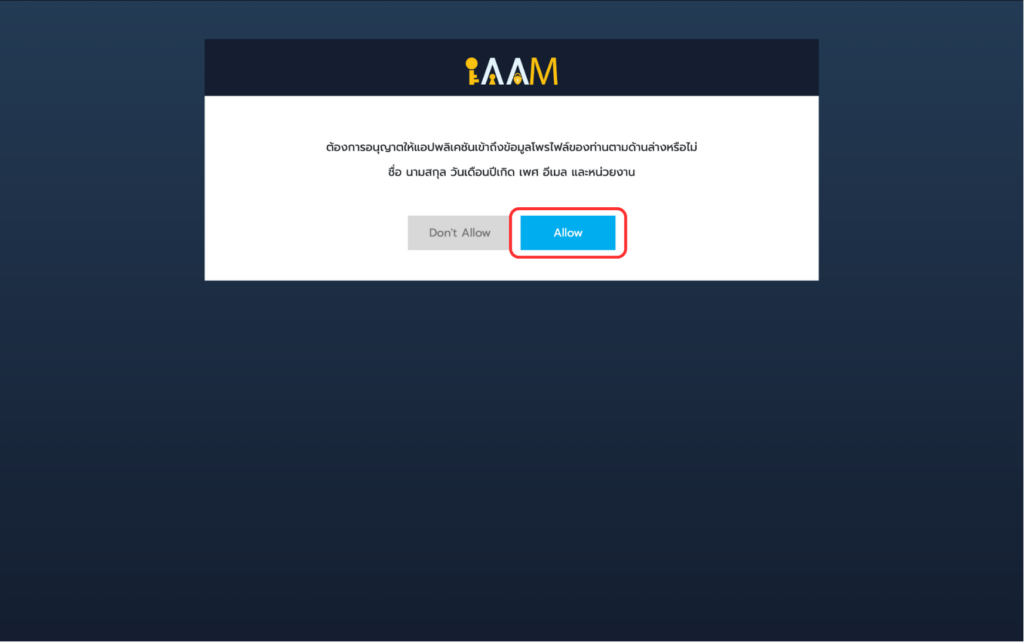
- คลิกปุ่ม Allow เพื่ออนุญาติให้ระบบเข้าถึงข้อมูลส่วนตัวในบัญชี Google (เมื่อเข้าใช้งานครั้งแรก)
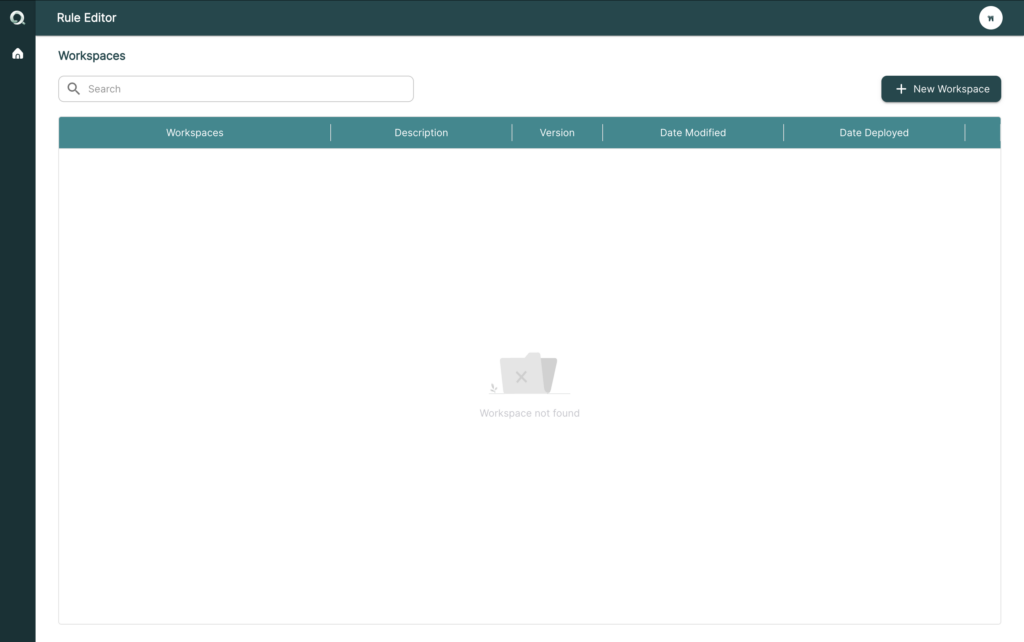
- เมื่อล็อกอินสำเร็จ ระบบจะนำผู้ใช้งานเข้าสู่หน้า Rule Editor โดยอัตโนมัติ
3.2 การสร้าง Workspace
Workspace เปรียบเสมือนพื้นที่ทำงานสำหรับจัดการกฎการตรวจสอบข้อมูลด้วย Rule Editor โดยภายใน Workspace เดียวกัน ผู้ใช้งานสามารถสร้างกฎ (Rule) ได้หลายกฎ รวมถึงจัดการองค์ประกอบต่าง ๆ ที่เกี่ยวข้องกับการตรวจสอบ เช่น BigTable, Flag และ Dispatcher ได้ในที่เดียว
ขั้นตอนการสร้าง Workspace
- เข้าสู่ระบบ Rule Editor และทำการยืนยันตัวตนเพื่อเริ่มต้นใช้งาน
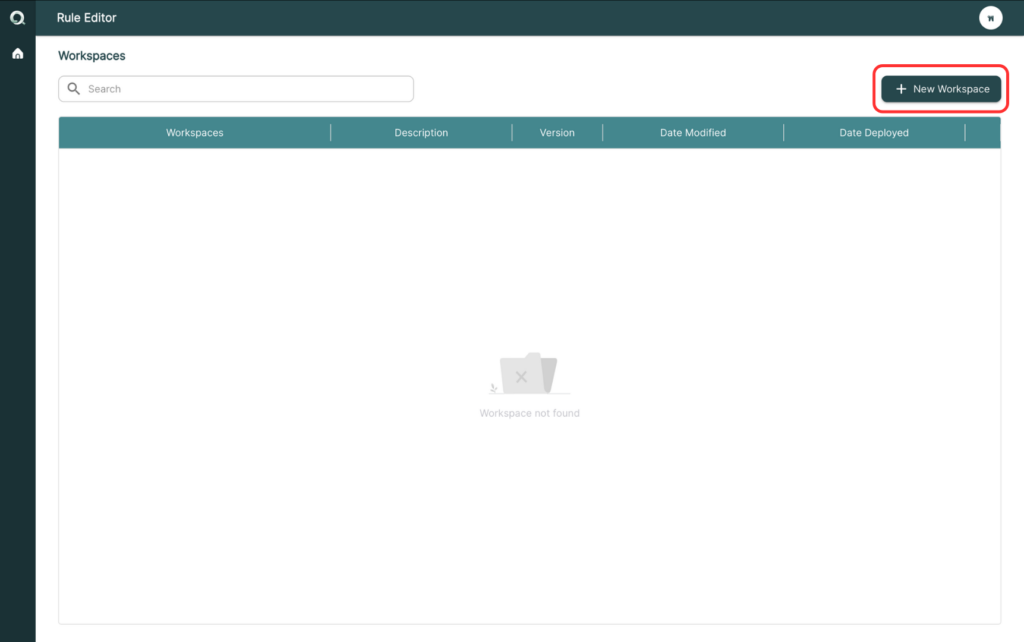
- คลิกปุ่ม Create Workspace เพื่อเริ่มสร้าง Workspace ใหม่
- กรอกชื่อ Workspace และคำอธิบาย (Description) ตามวัตถุประสงค์การใช้งาน
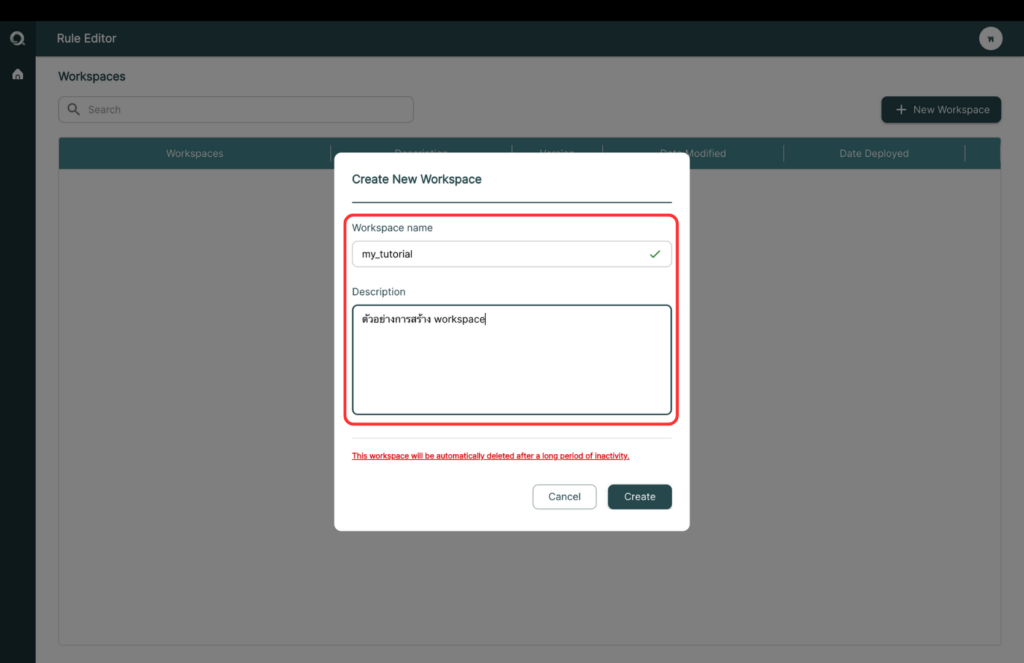
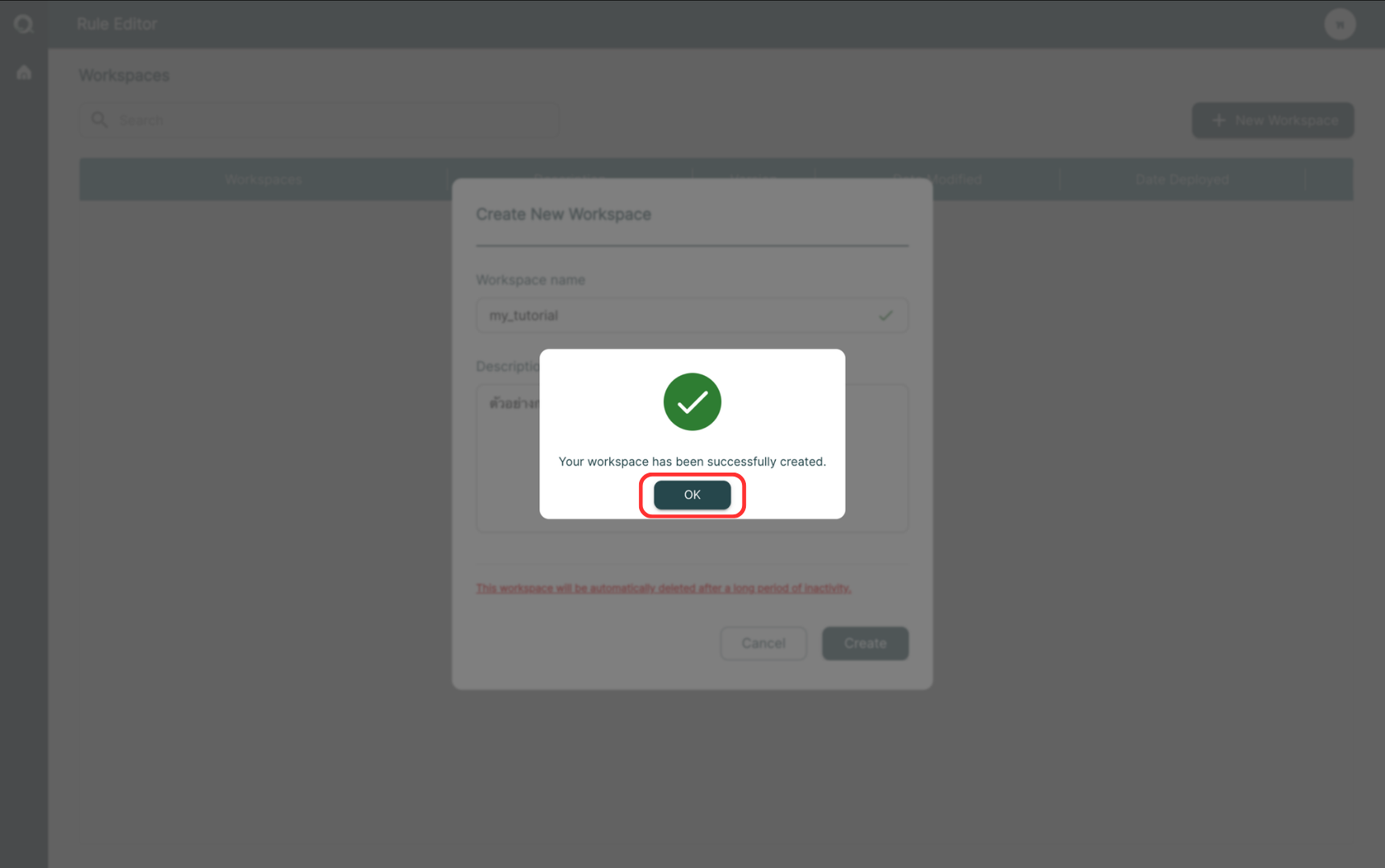
- ตรวจสอบข้อมูล จากนั้นคลิก Create และคลิก OK เพื่อยืนยันการสร้าง Workspace
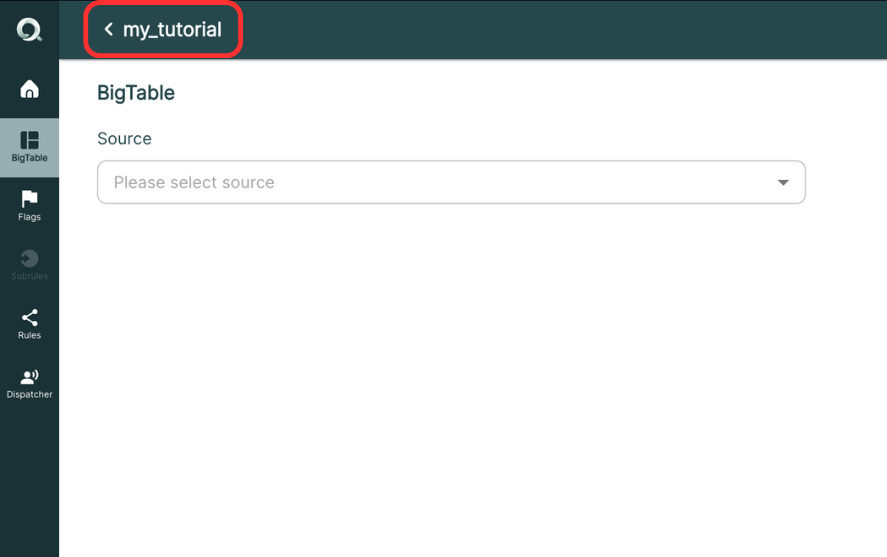
- เมื่อสร้างสำเร็จ ระบบจะแสดงหน้าจอ Workspace โดยจะปรากฏชื่อ Workspace ที่ด้านบนซ้ายของหน้าจอ และพร้อมสำหรับการออกแบบกฎการตรวจสอบ
3.3 การนำเข้าข้อมูล BigTable
BigTable เป็นตารางข้อมูลที่ Rule Editorใช้เป็นข้อมูลหลักสำหรับการสร้างและทดสอบกฎการตรวจสอบข้อมูล โดยผู้ใช้งานจะต้องนำเข้าข้อมูล BigTable ก่อนการสร้างกฎเสมอ
OneAudit รองรับการนำเข้าข้อมูล BigTable ได้ 3 วิธี ดังนี้
- นำเข้าจาก Registry: เป็นการเลือกใช้ BigTable ที่ระบบ OneAudit เตรียมไว้ให้ล่วงหน้า โดยระบบจะมีทั้ง BigTable Profile และชุดข้อมูลตัวอย่างพร้อมใช้งาน ทำให้สามารถเริ่มสร้างกฎได้ทันที
- นำเข้า BigTable Profile และชุดข้อมูลตัวอย่างจากภายนอก: เหมาะสำหรับกรณีที่ผู้ใช้งานมี BigTable Profile และชุดข้อมูลตัวอย่างที่จัดเตรียมไว้เอง หรือได้รับมาจากแหล่งข้อมูลภายนอก ซึ่งไม่มีอยู่ใน Registry ของระบบ OneAudit ประกอบด้วยข้อมูลสำคัญ 2 ส่วน ได้แก่
- BigTable Profile ทำหน้าที่อธิบายโครงสร้างข้อมูล (Schema) และประเภทข้อมูลของแต่ละฟิลด์ที่อยู่ใน BigTable
- ชุดข้อมูลตัวอย่าง (Sample Data) ใช้สำหรับประกอบการสร้างกฎ ทดสอบเงื่อนไข และและตรวจสอบผลลัพธ์ ระหว่างการสร้างกฎ
- นำเข้าเฉพาะชุดข้อมูลตัวอย่าง: ผู้ใช้งานสามารถนำเข้าเฉพาะชุดข้อมูลตัวอย่างได้ (เฉพาะข้อมูลประเภท Primitive Type เท่านั้น) โดย OneAudit จะวิเคราะห์ข้อมูลและสร้าง BigTable Profile ให้อัตโนมัติ
วิธีการนำเข้าข้อมูล BigTable
- สร้าง Workspace ใหม่ หรือเข้าใช้งาน Workspace ที่สร้างไว้แล้ว
- เลือกเมนู BigTable จากแถบเมนูด้านซ้ายของ Rule Editor
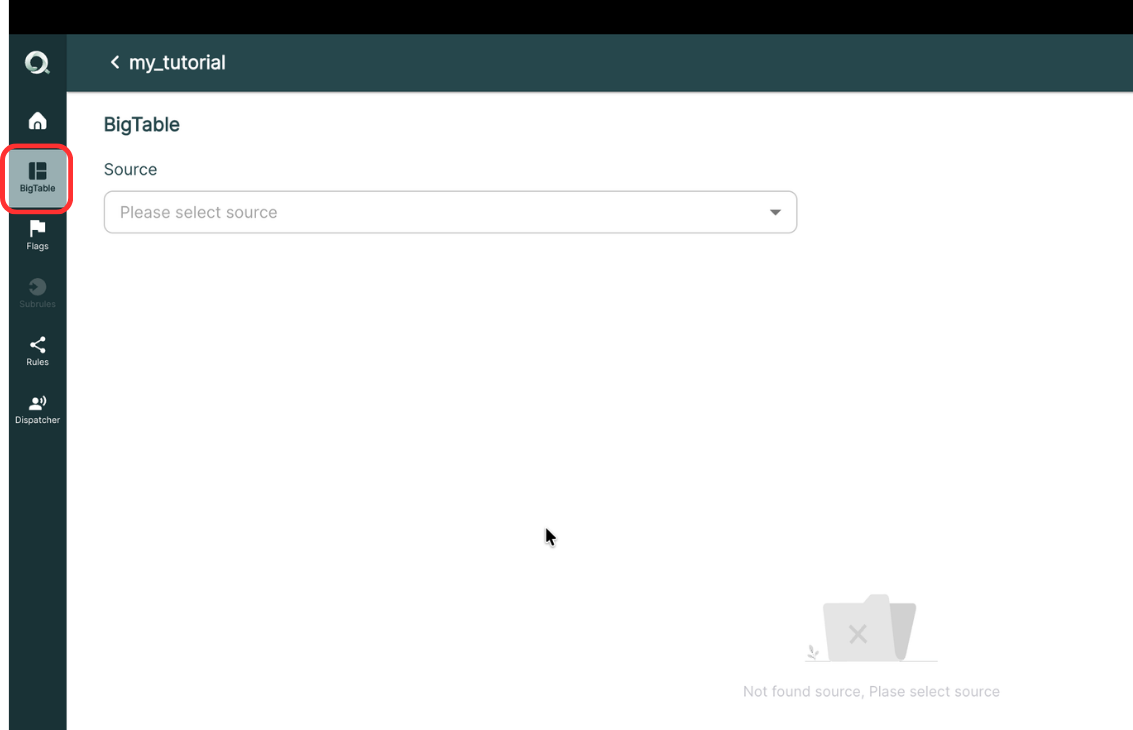
จากนั้นเลือกวิธีการนำเข้าตามหัวข้อย่อย
3.1 การนำเข้าข้อมูล BigTable จาก Registry
1. เลือก Source เป็น From Registry
2. เลือก BigTable และ Version ที่ต้องการใช้งาน
3. เลือกชุดข้อมูลตัวอย่าง (กรณีที่ BigTable มีชุดข้อมูลตัวอย่างหลายชุด)
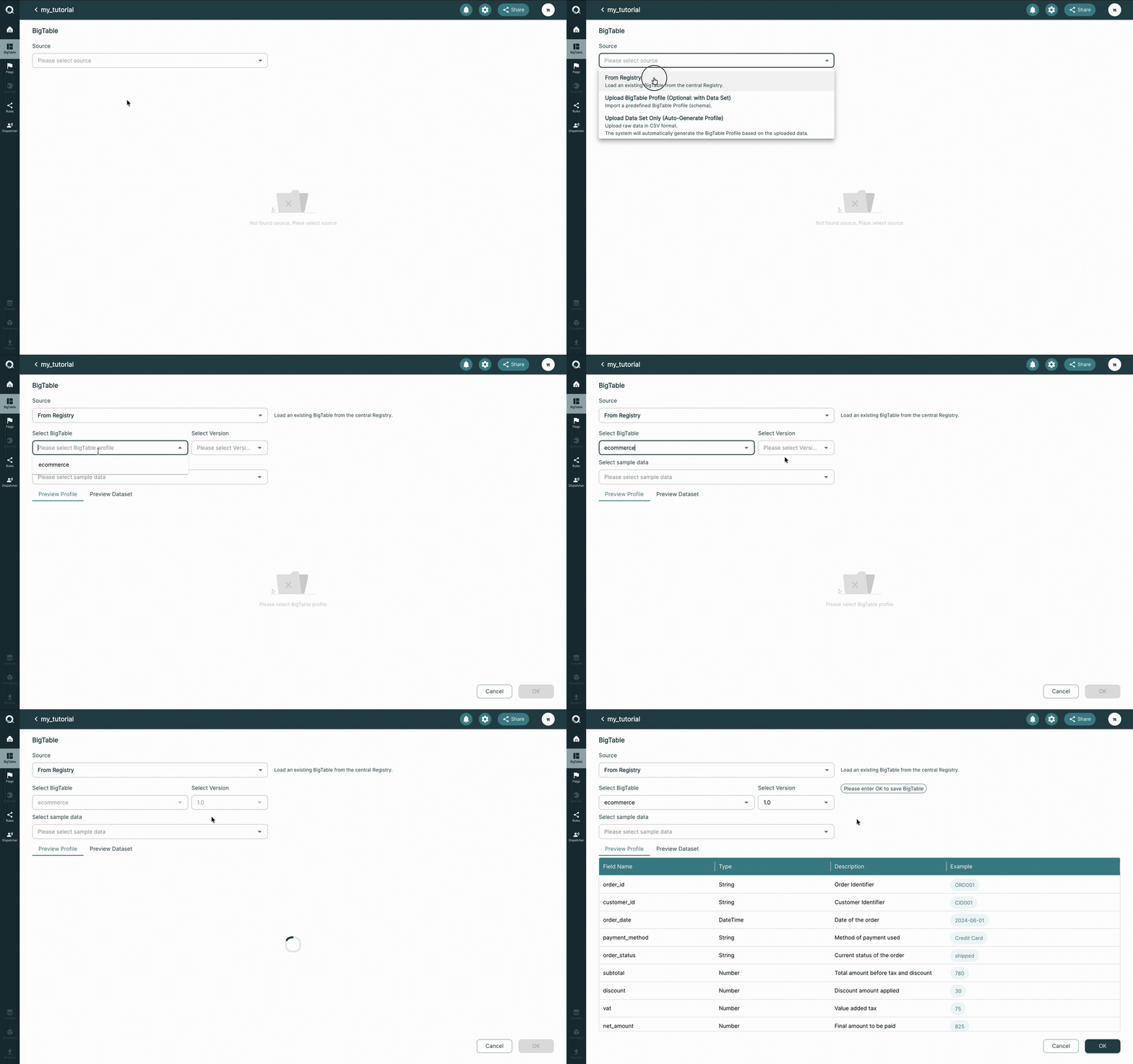
4. ระบบจะแสดงรายละเอียดโครงสร้างข้อมูลและชุดข้อมูลตัวอย่างที่เลือก
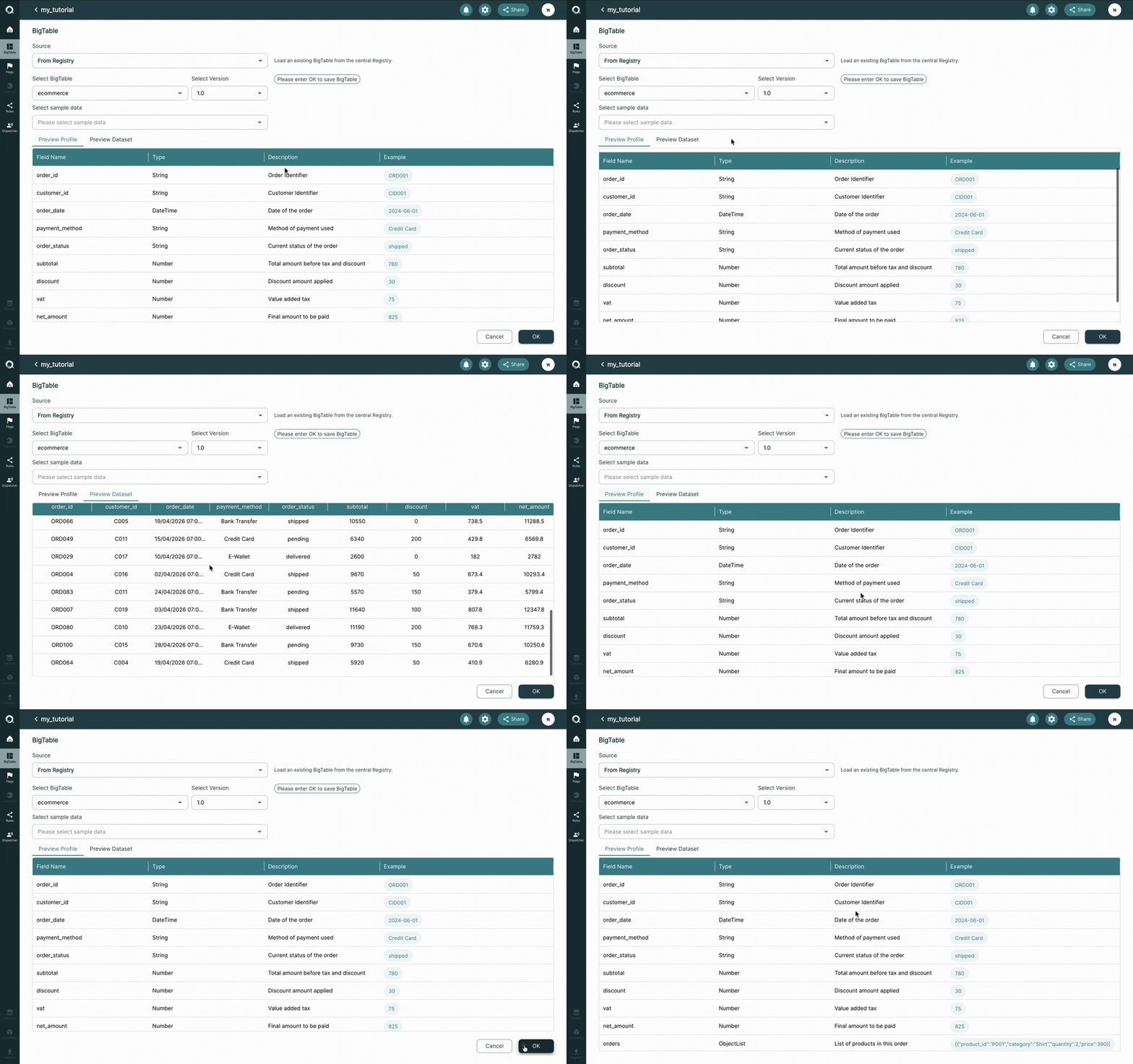
3.2 การนำเข้า BigTable Profile พร้อมชุดข้อมูลตัวอย่างจากภายนอก
1. เลือก Source เป็น Upload BigTable Profile
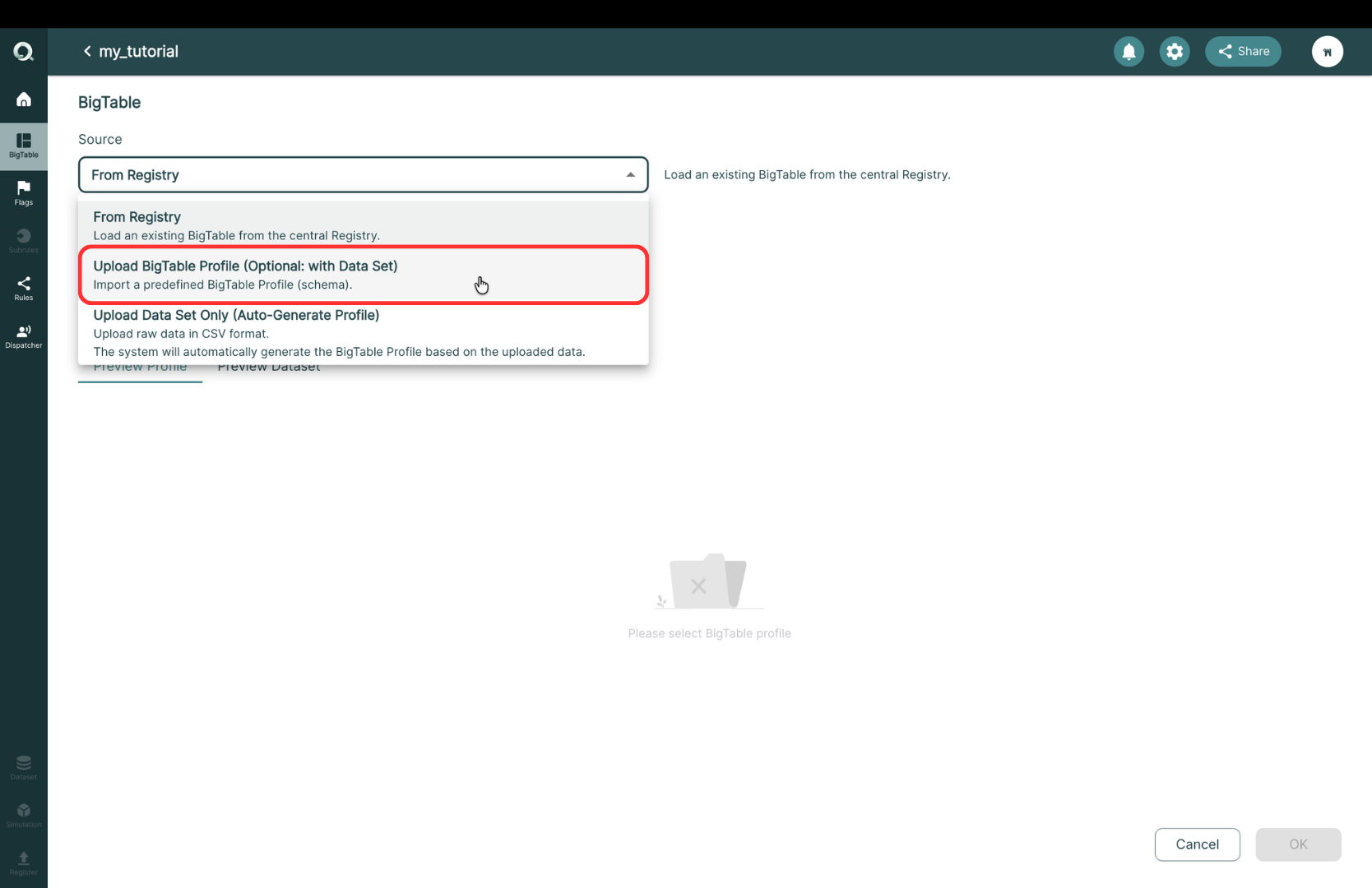
2. คลิกปุ่ม Upload Profile เพื่อนำเข้าไฟล์ BigTable Profile
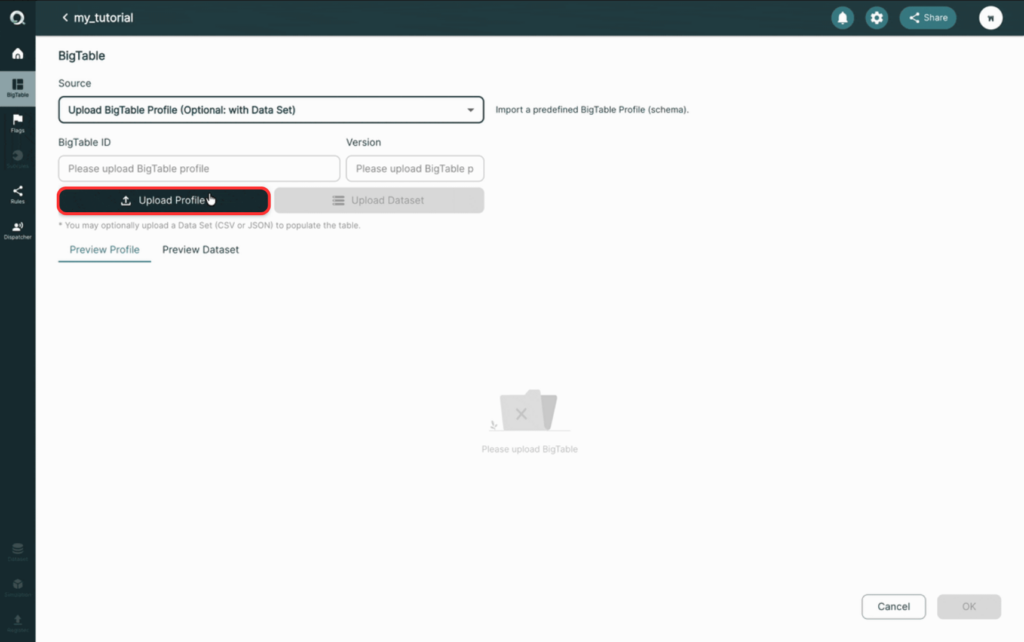
3. เลือกไฟล์ Bigtable Profile ที่ต้องการทำเข้า
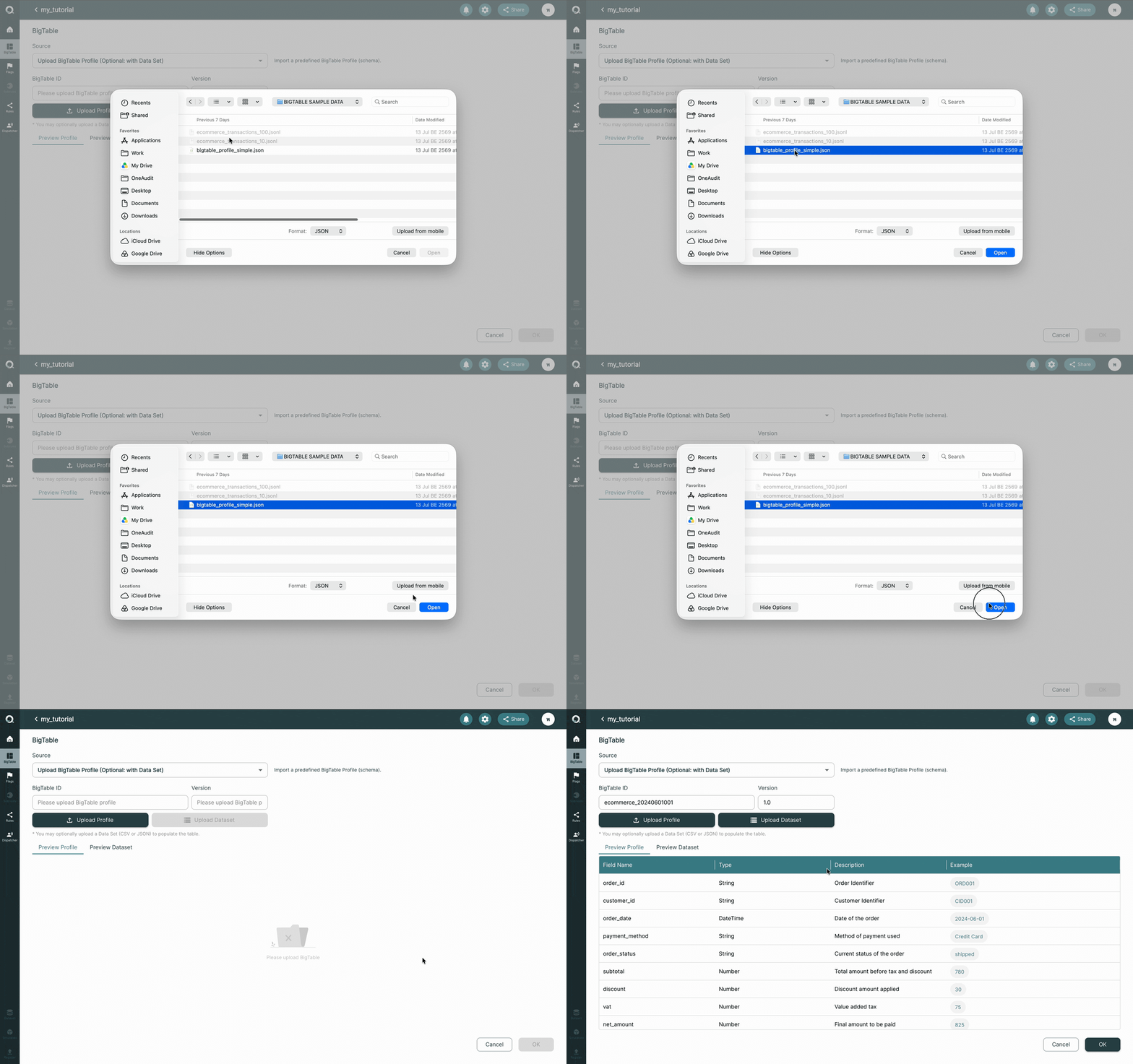
4. คลิกปุ่ม Upload Sample Data เพื่อนำเข้าชุดข้อมูลตัวอย่าง
5. ระบบจะตรวจสอบความถูกต้องและความสอดคล้องกันของ BigTable Profile และชุดข้อมูลตัวอย่าง โดยจะแสดงโครงสร้างข้อมูลและชุดข้อมูลตัวอย่างสำหรับใช้งาน
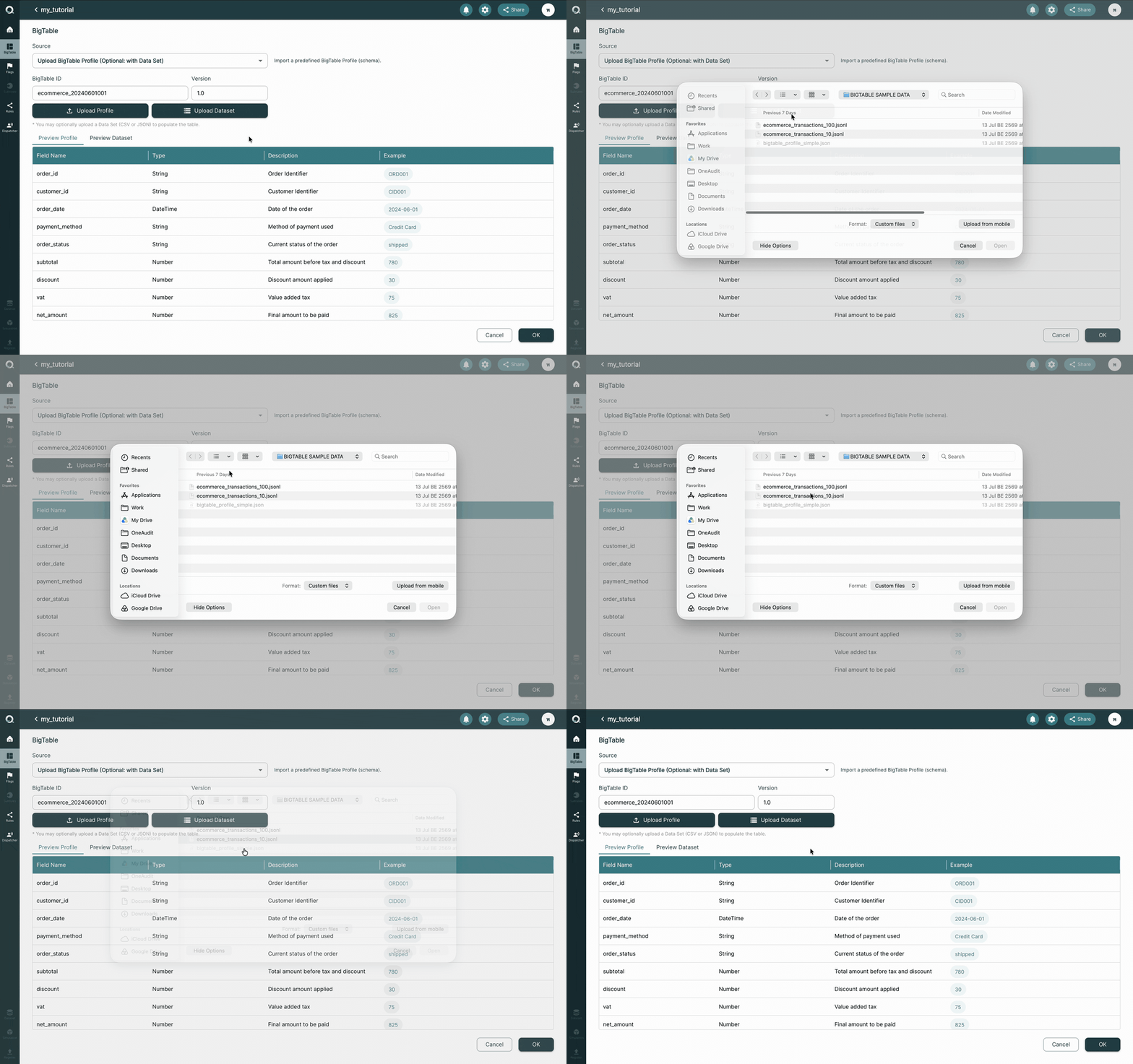
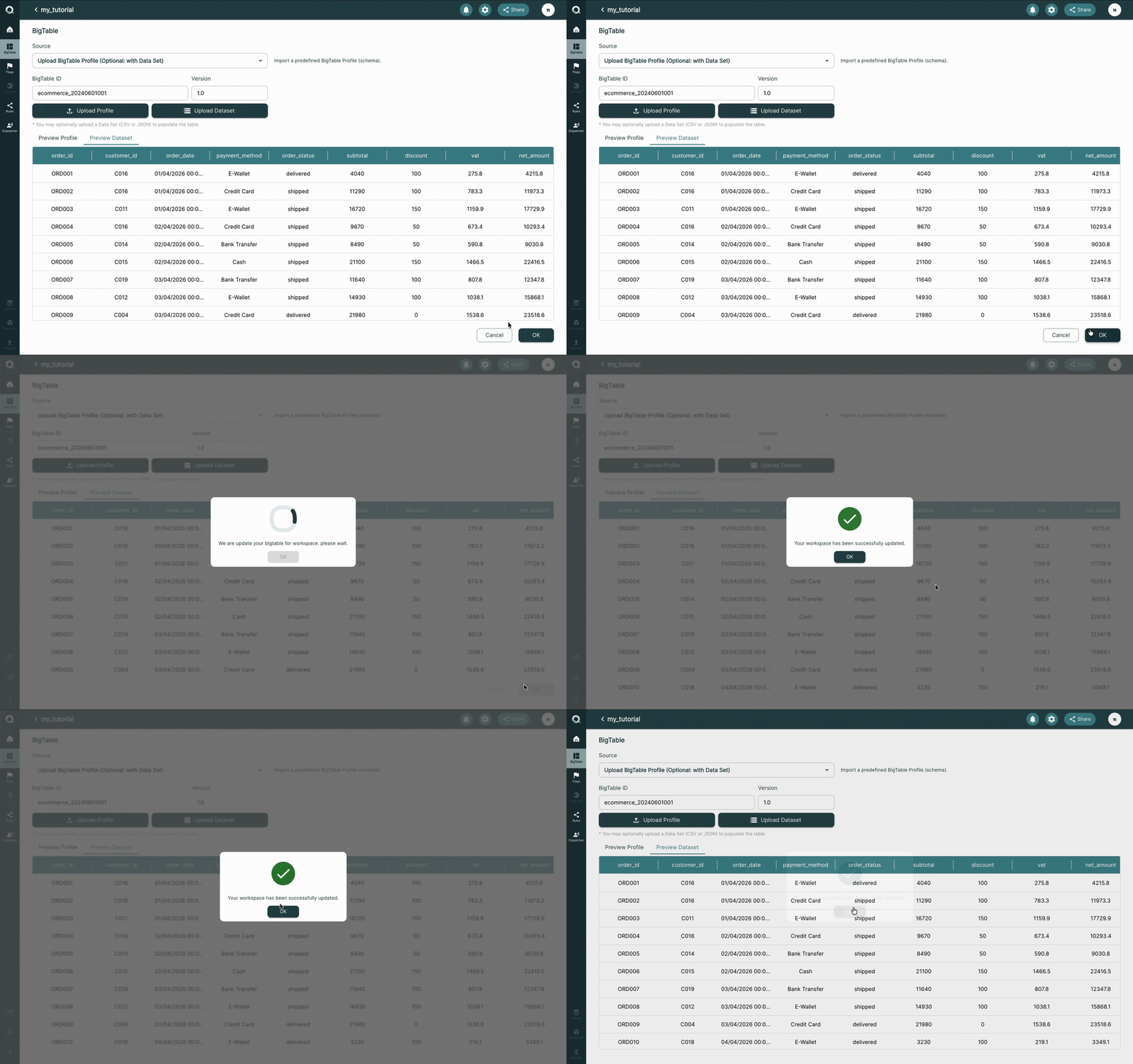
7. คลิก OK เพื่อยืนยันการนำเข้า BigTable มายัง Workspace
3.3 การนำเข้าเฉพาะชุดข้อมูลตัวอย่าง
1. เลือก Source เป็น Upload Dataset Only
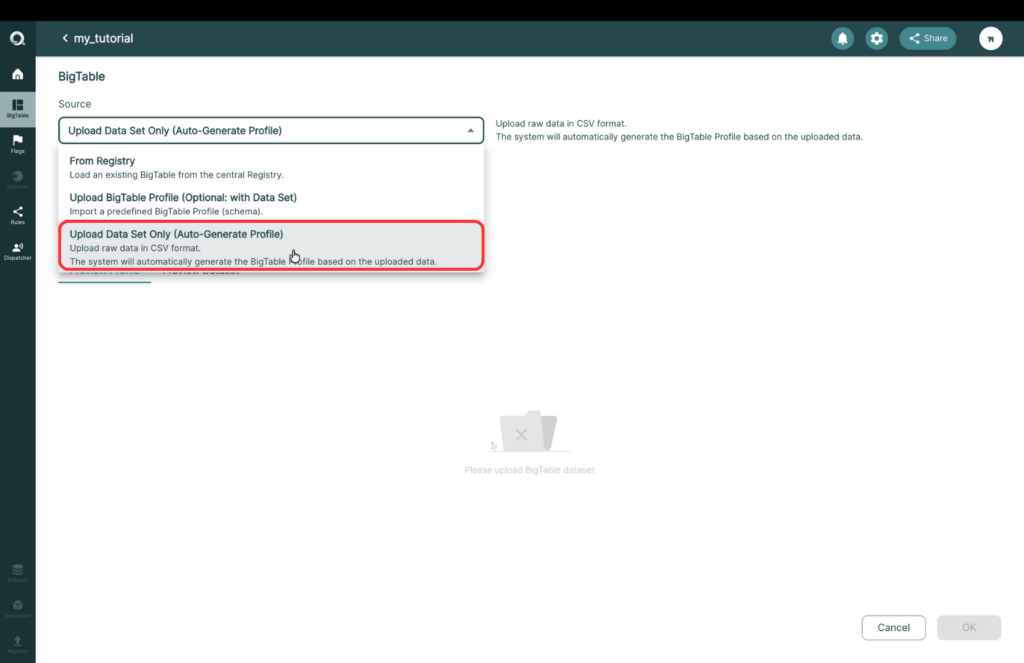
2. คลิกปุ่ม Upload Dataset
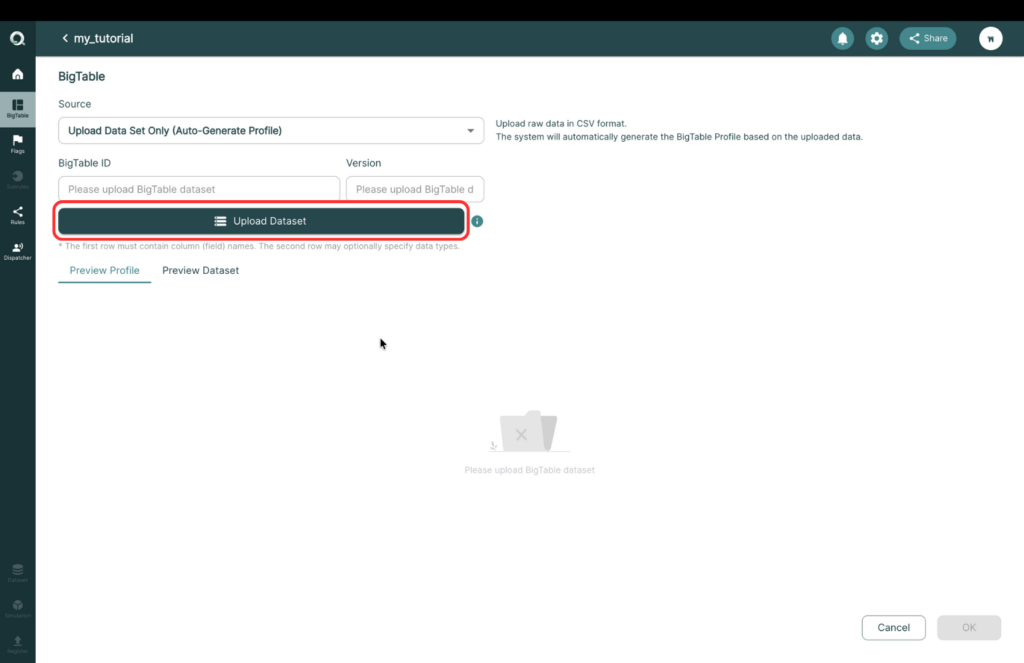
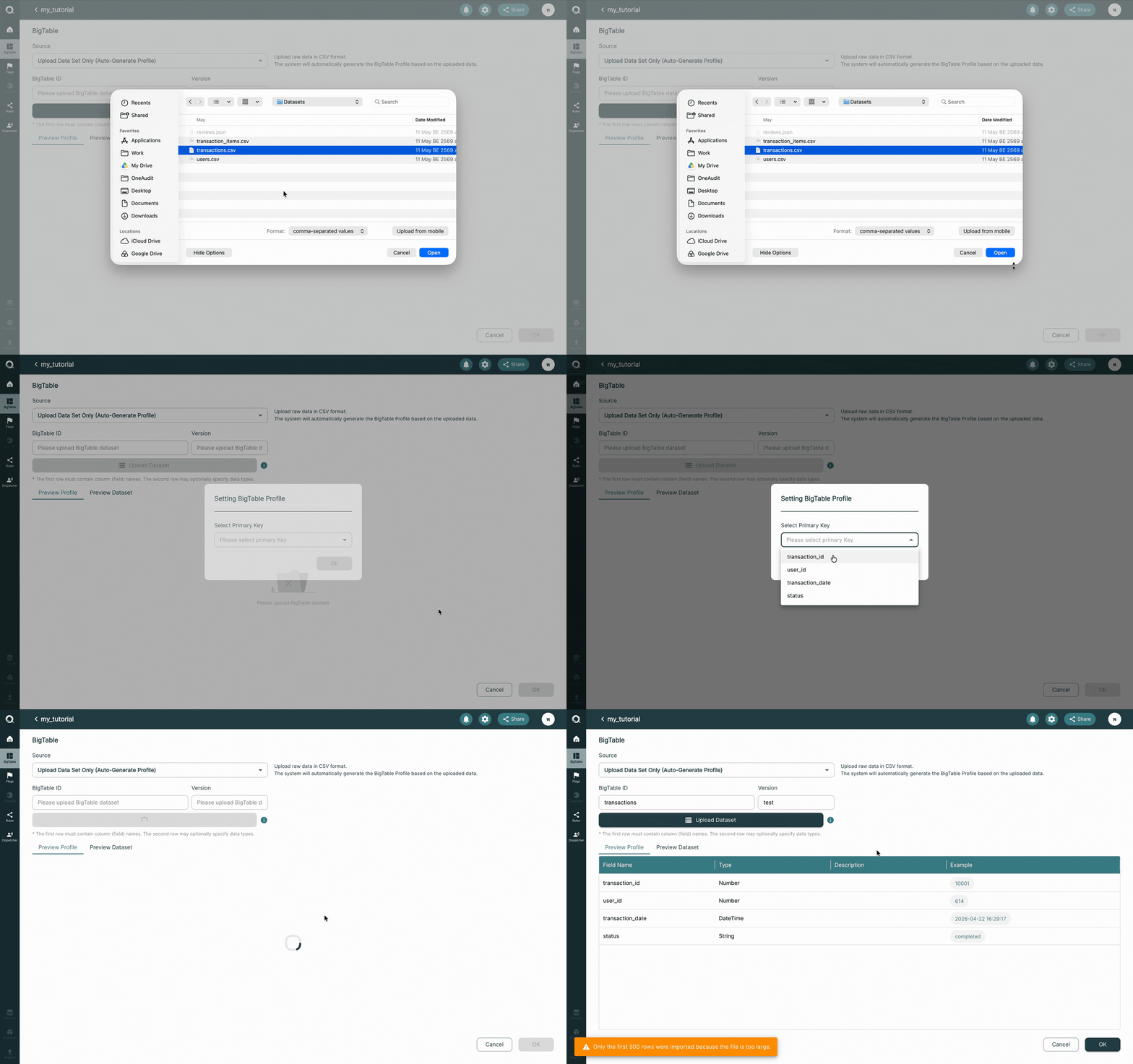
3. เลือกไฟล์ชุดข้อมูลตัวอย่างที่ต้องการนำเข้า (ปัจจุบันจำกัดขนาดของข้อมูลไม่เกิน 500 แถว)
4. เลือกฟิลด์ข้อมูลที่เป็น primary key
4. ระบบจะวิเคราะห์โครงสร้างข้อมูลและสร้าง BigTable Profile ให้อัตโนมัติ และจะแสดง BigTable Profile ที่สร้างขึ้น พร้อมชุดข้อมูลตัวอย่างสำหรับใช้งาน
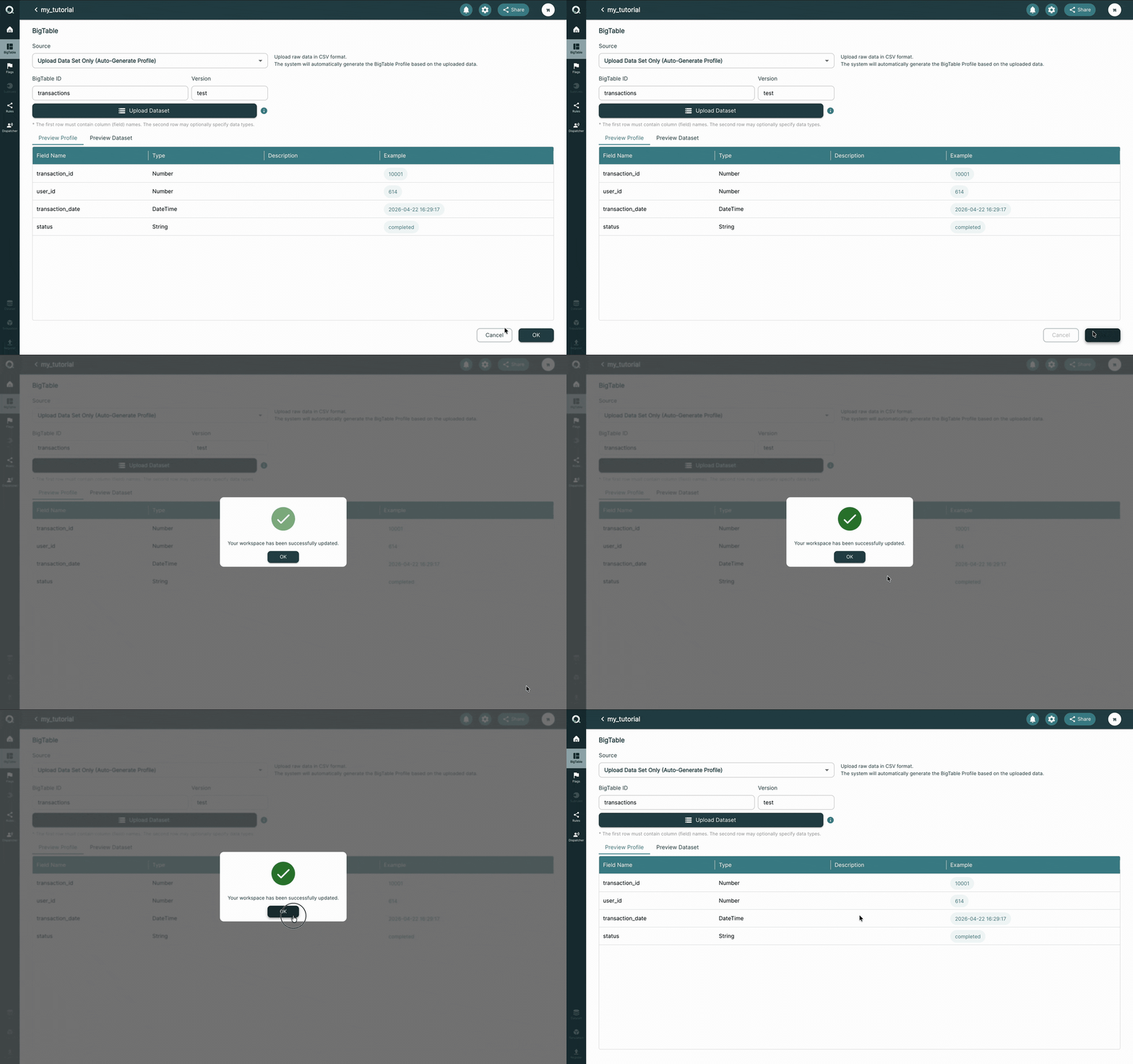
5. Click OK เพื่อยืนยันการนำเข้า BigTable มายัง Workspace
3.4 การสร้าง Flag
Flag ใช้สำหรับการจัดหมวดหมู่และนิยามสถานะของผลลัพธ์จากการตรวจสอบข้อมูล โดยองค์ประกอบของ Flag ประกอบด้วย โดยองค์ประกอบของ Flag ประกอบด้วย
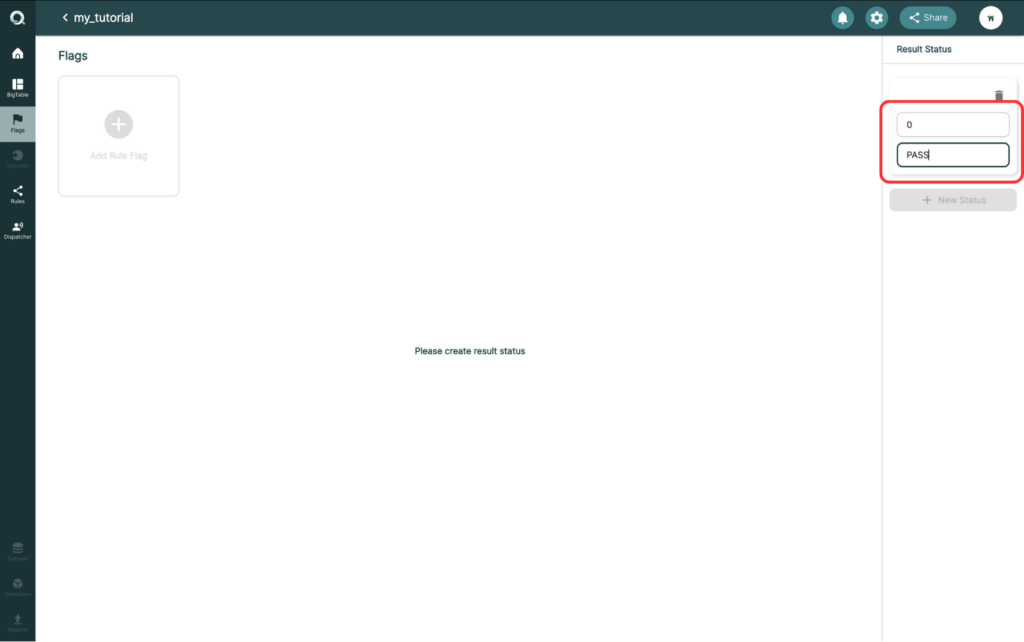
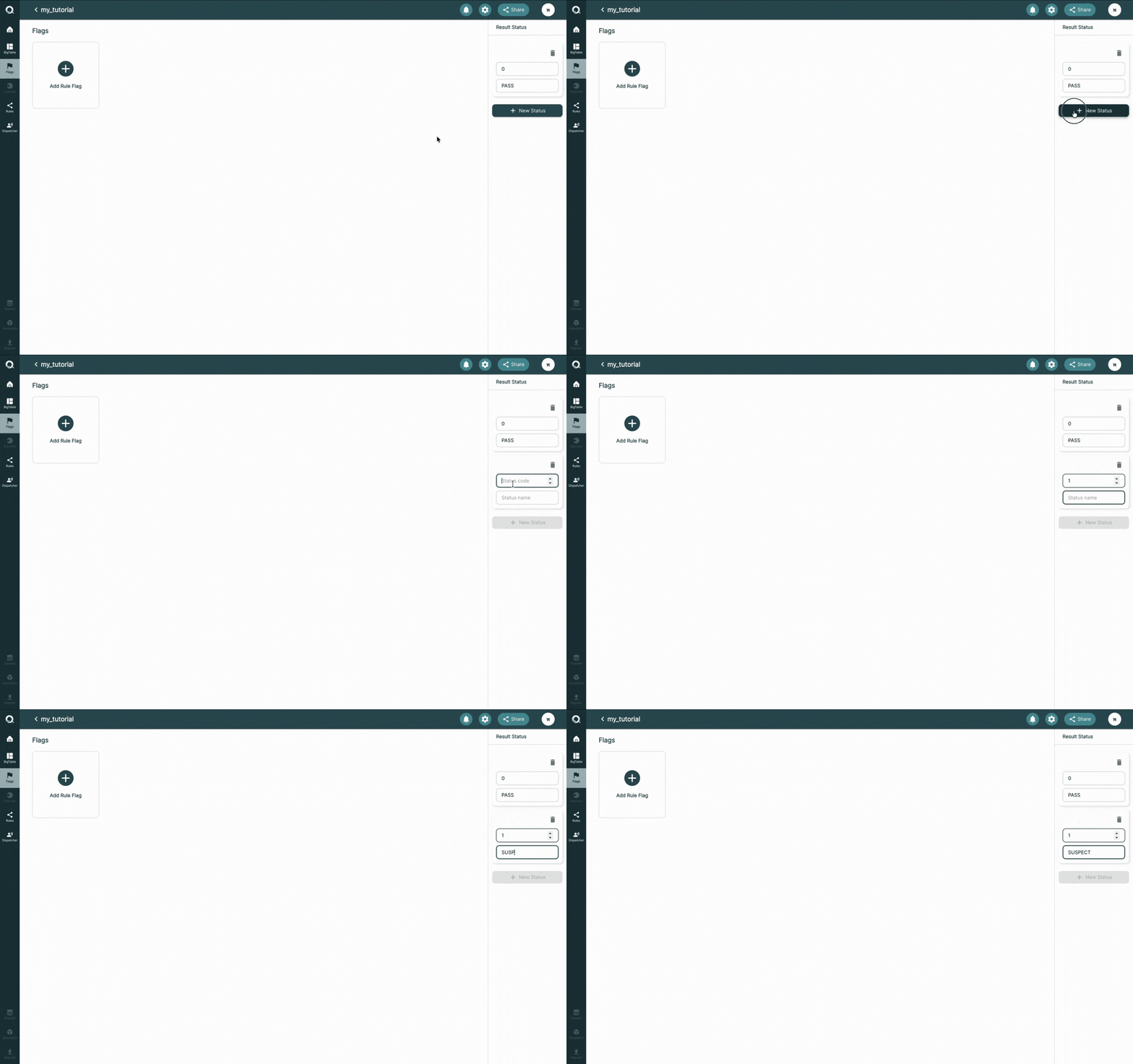
- Status: ทำหน้าที่แสดงสถานะการตรวจสอบ เช่น PASS (ผ่าน) หรือ SUSPECT (น่าสงสัย/ไม่ผ่าน) โดยการกำหนด Status จะประกอบด้วย รหัสสถานะ (Code) และ ชื่อสถานะ (Name) เพื่อใช้ในการอ้างอิงและแสดงผลลัพธ์ของการตรวจสอบ
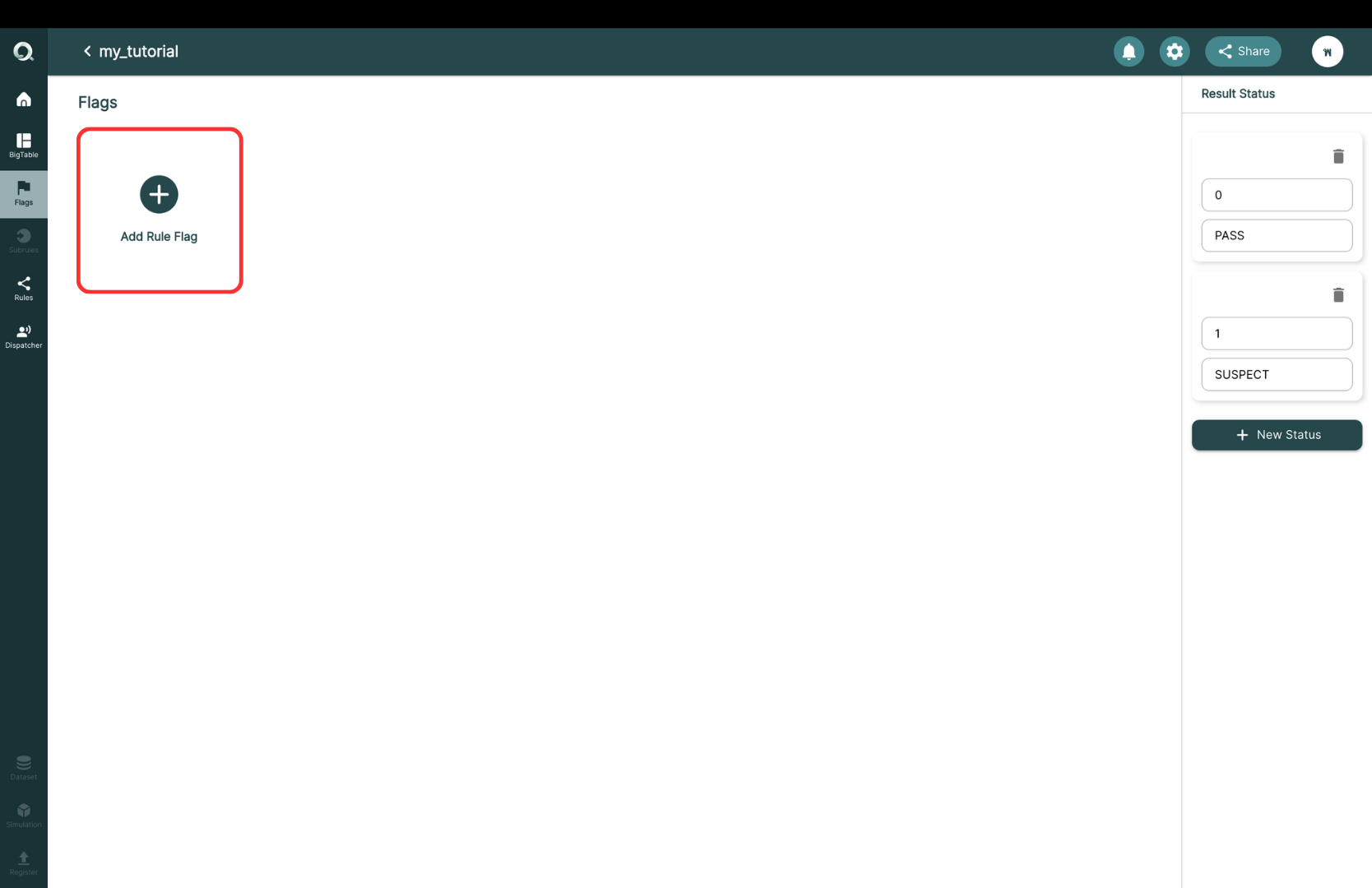
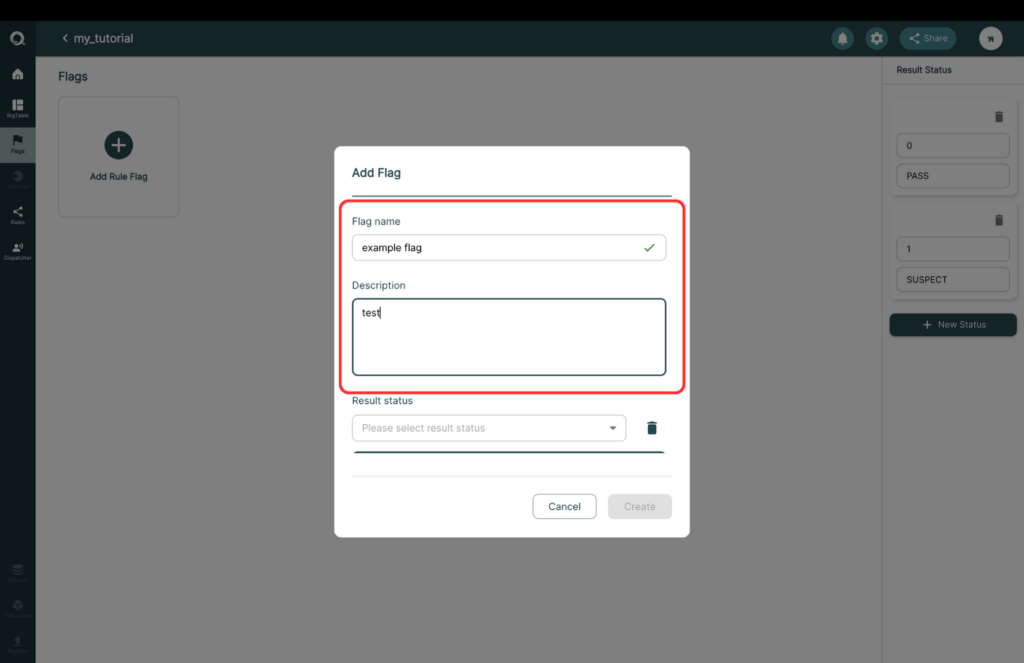
- Rule Flag: ใช้สำหรับกำหนดหมวดหมู่ของการตรวจสอบ เช่น AUDIT_TRANSACTION (การตรวจสอบธุรกรรม) หรือ AUDIT_FINANCE (การตรวจสอบด้านการเงิน) โดยแต่ละหมวดหมู่จะเชื่อมโยงกับ Status ที่ได้กำหนดไว้ล่วงหน้า เพื่อใช้แสดงผลการตรวจสอบภายในกฎ
ขั้นตอนการสร้าง Flag
- เลือกเมนู Flag
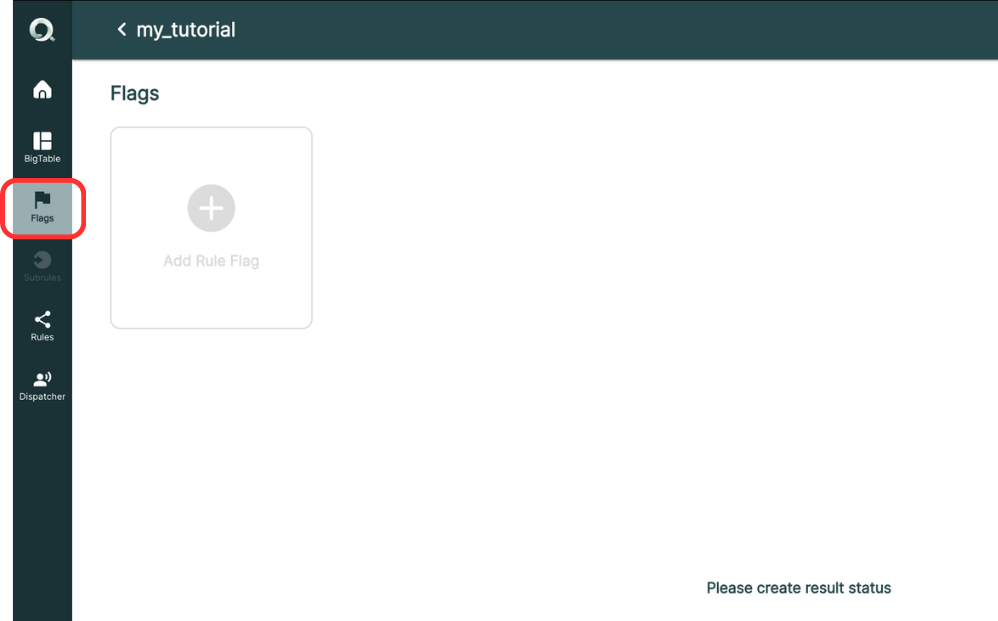
- สร้าง Status โดยการกำหนดรหัสสถานะในช่อง status code และ ชื่อสถานะ ในช่อง status name
- คลิกปุ่ม New Status หากต้องการเพิ่ม Status ใหม่
- สร้าง Flag โดยการเลือก Add Rule Flag
- กำหนดชื่อ Flag และคำอธิบาย
- เลือก Status ที่ต้องการจัดกลุ่มใน Flag นี้
- คลิก Add Status เมื่อต้องการเพิ่ม Status อื่น ๆ เข้าไปใน Flag
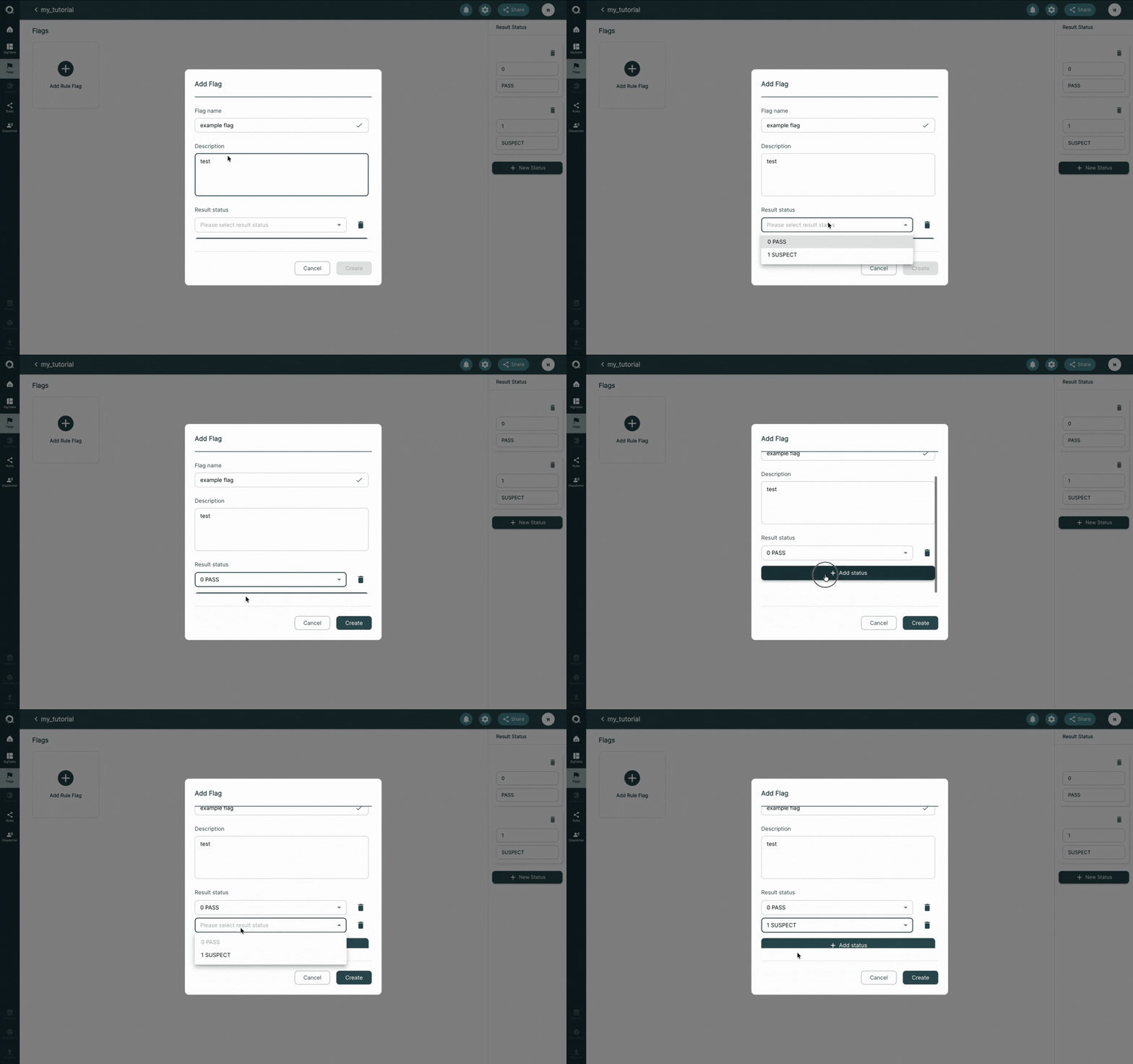
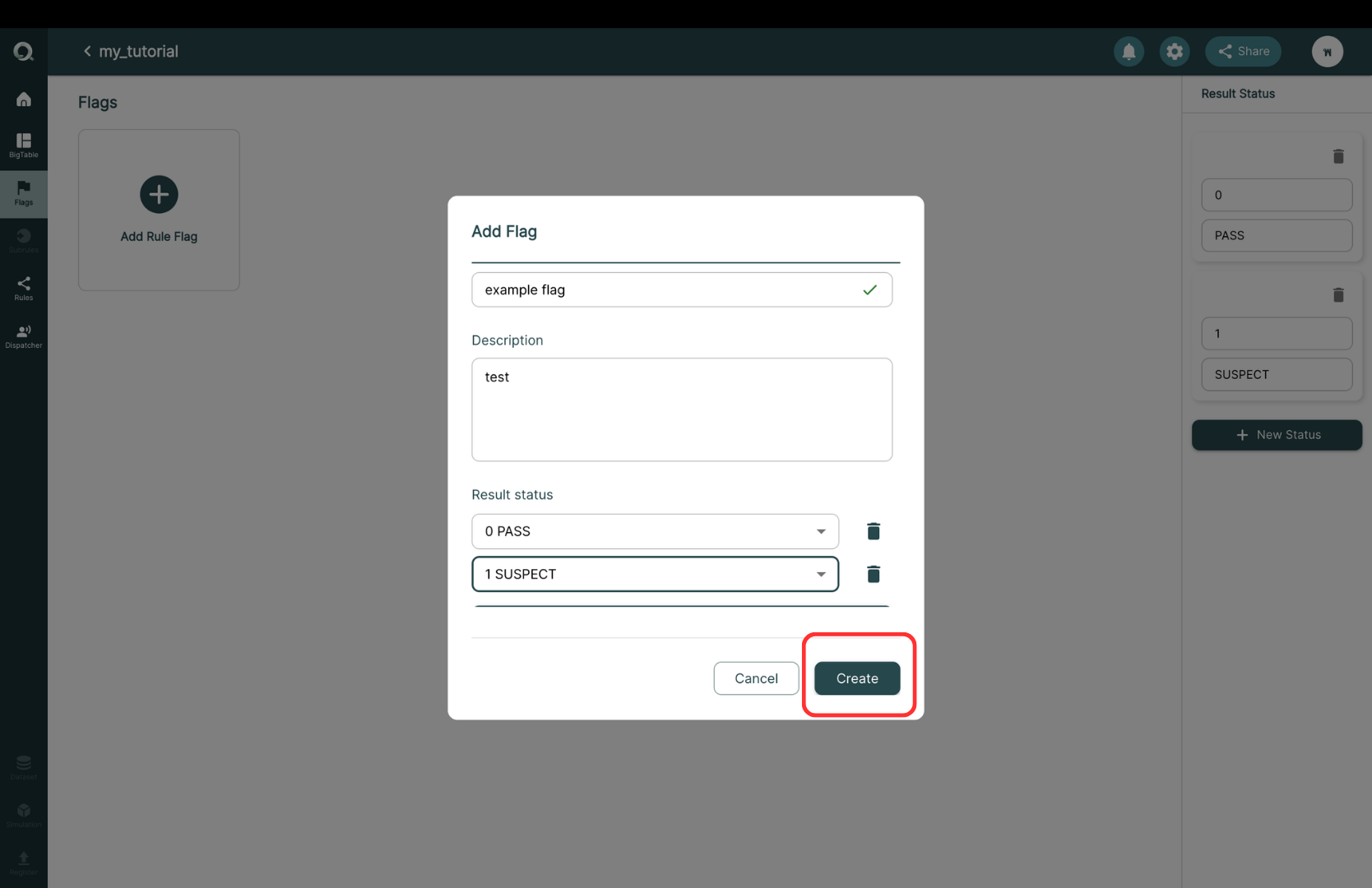
- คลิก Create เพื่อสร้าง Flag
3.5 การออกแบบกฎ (Rule)
เมนูการออกแบบกฎ (Rule) เป็นส่วนที่ใช้สำหรับสร้างและกำหนดเงื่อนไขการตรวจสอบข้อมูลภายใน Rule Editor โดยผู้ใช้งานสามารถออกแบบการทำงานของกฎ กำหนดเงื่อนไขการตรวจสอบ และระบุผลลัพธ์การตรวจสอบข้อมูลเมื่อพบข้อมูลที่ตรงตามเงื่อนไขที่กำหนด
ขั้นตอนการสร้างกฎ
- เลือกเมนู Rule
- คลิก + เพื่อสร้างกฎ
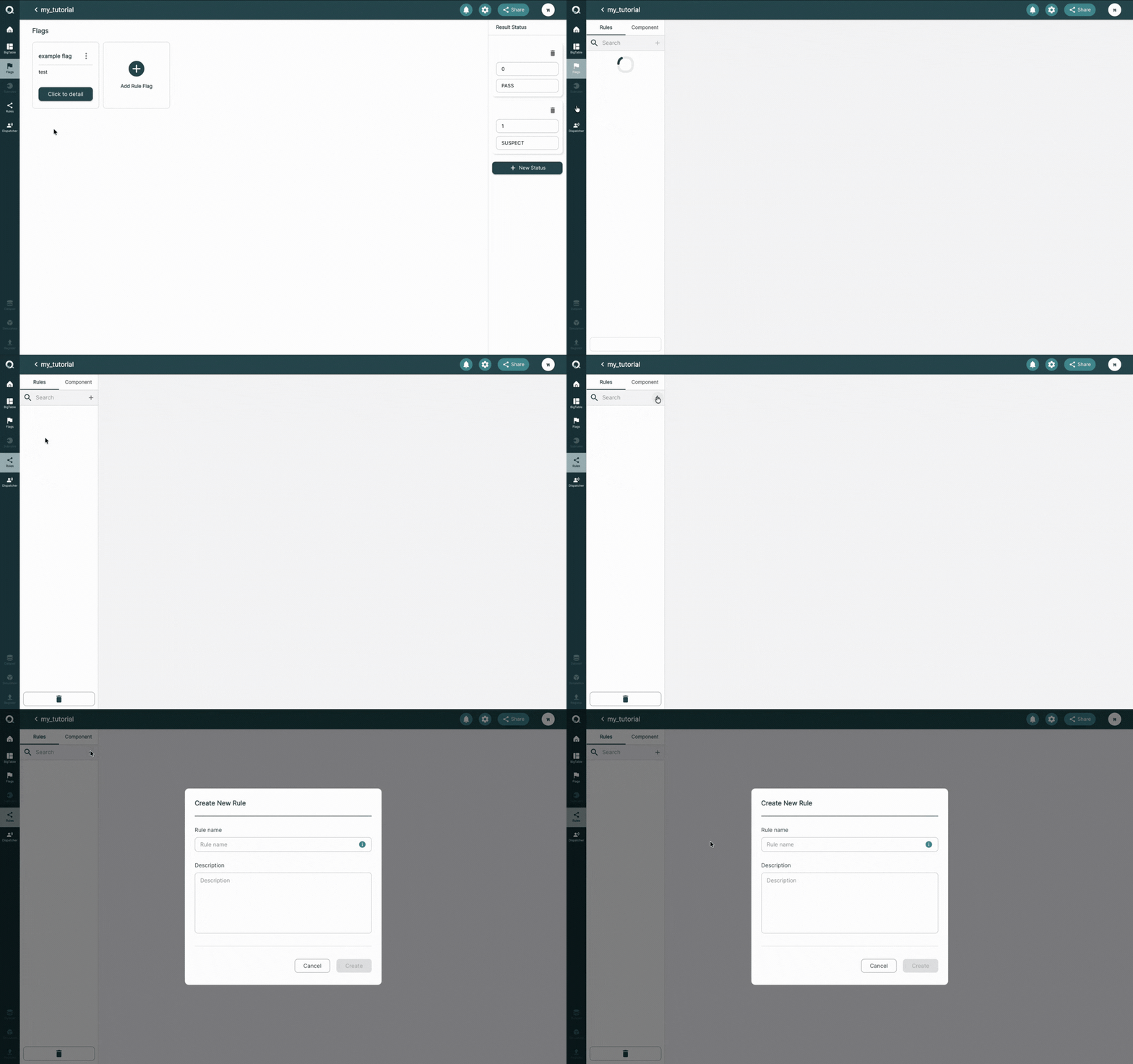
- กำหนดชื่อกฎ และคำอธิบาย
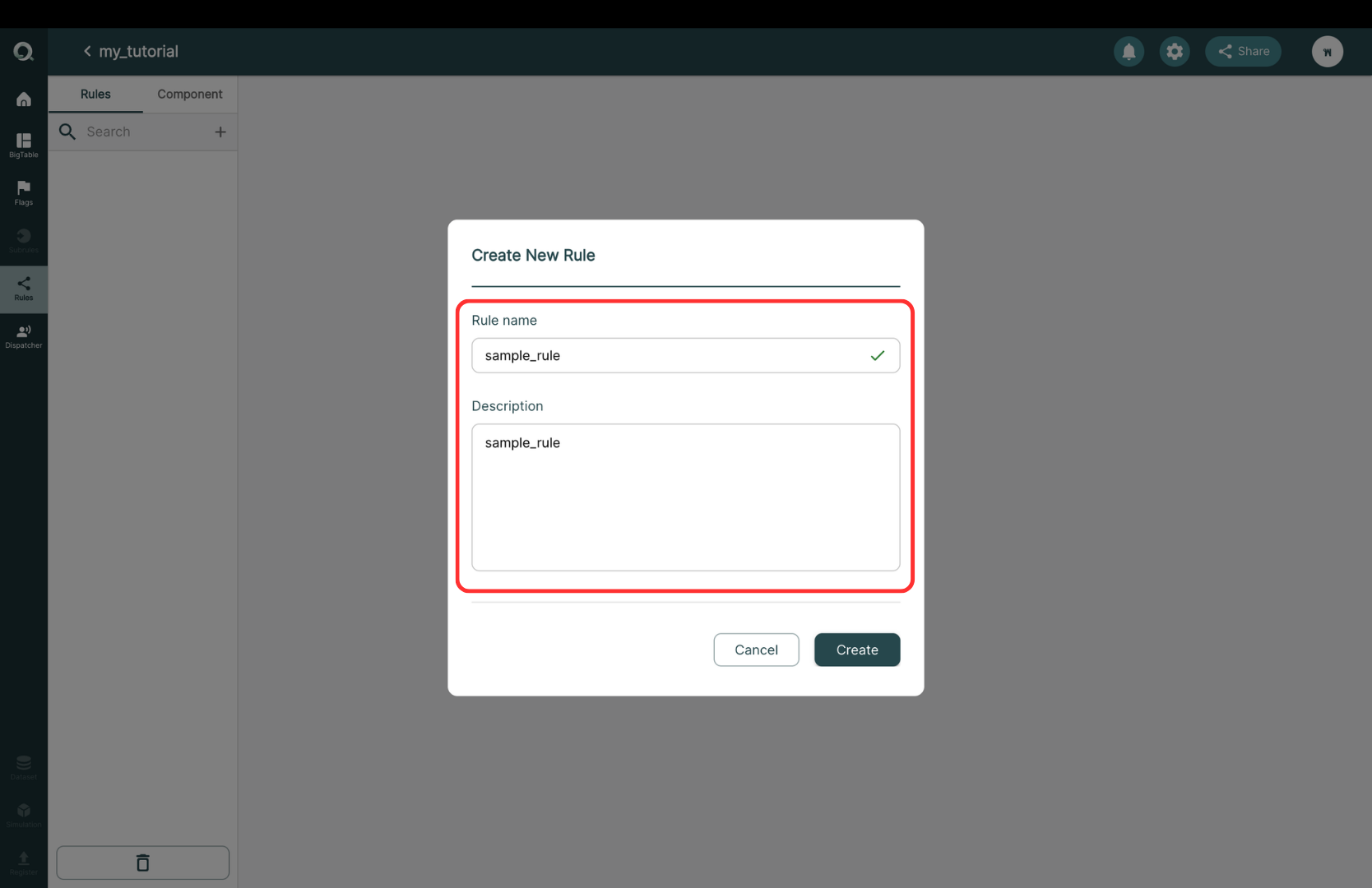
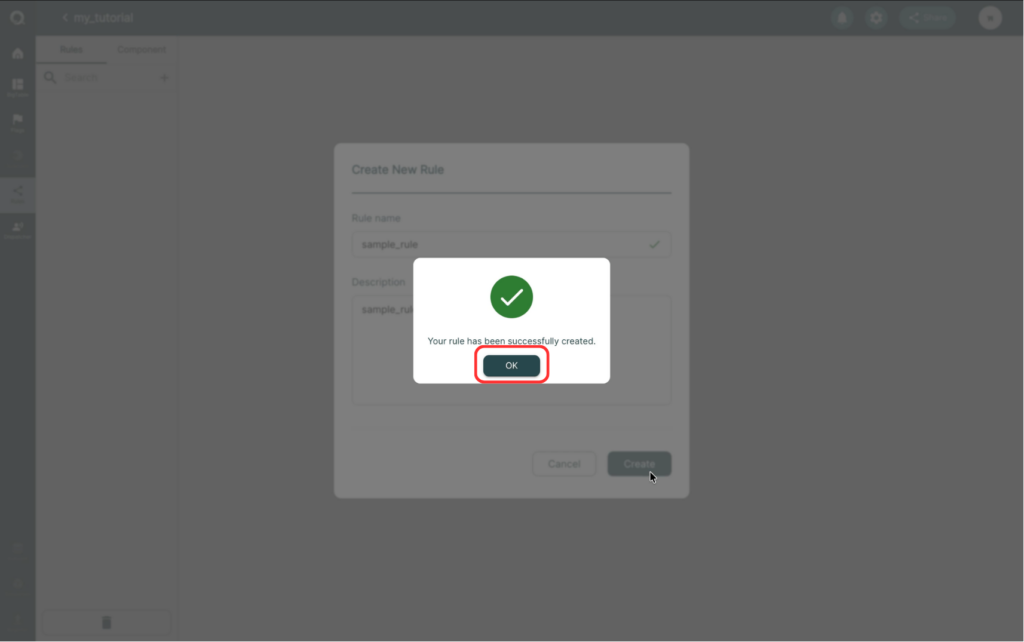
- ตรวจสอบข้อมูล จากนั้นคลิก Create และคลิก OK เพื่อยืนยันการสร้างกฎและเข้าสู่หน้าจอการออกแบบกฎ
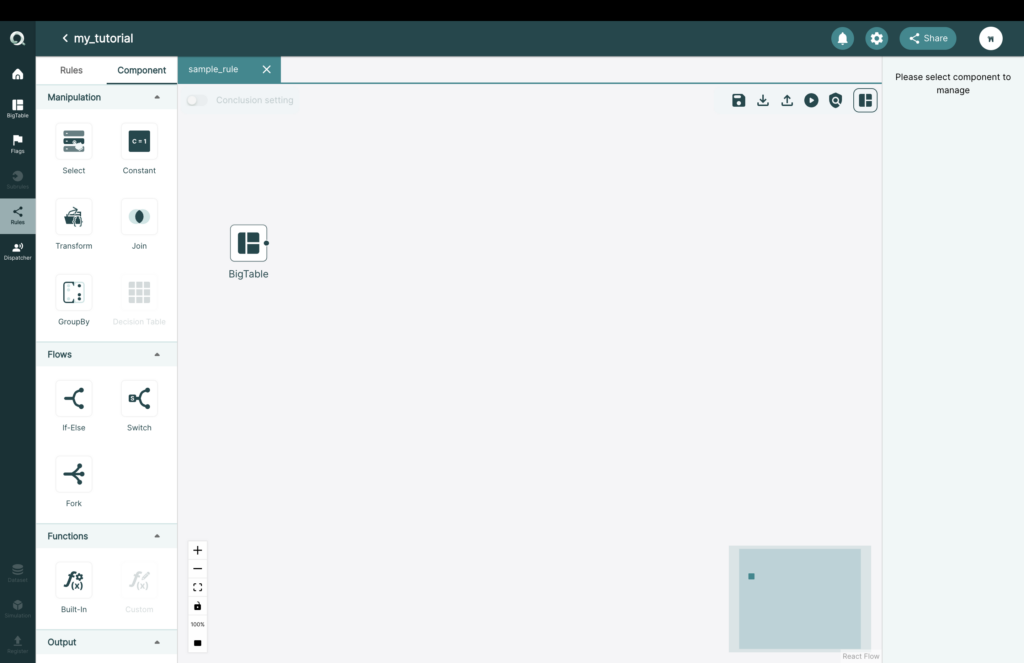
- หน้าจอการออกแบบกฎประกอบด้วยฟังก์ชันต่าง ๆ ดังแสดงในรูป
3.6 การออกแบบ Dispatcher
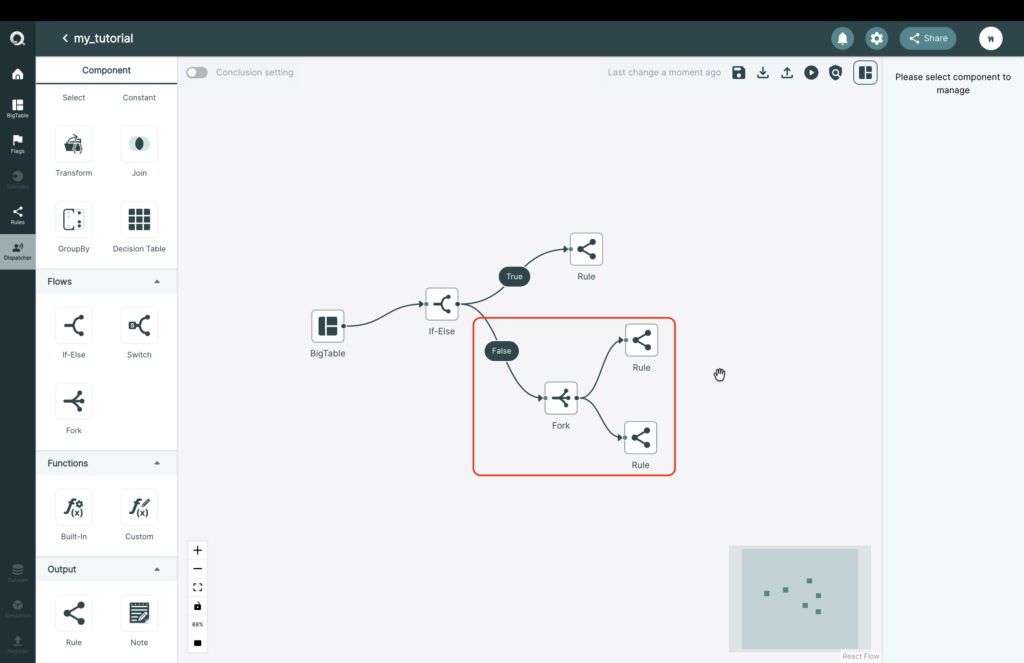
Dispatcher ทำหน้าที่คัดเลือกกฎที่เหมาะสมกับข้อมูลที่กำลังตรวจสอบ โดยอาศัยเงื่อนไขที่กำหนดไว้ล่วงหน้า เพื่อระบุว่าข้อมูลแต่ละรายการควรถูกประมวลผลด้วยกฎใดบ้าง
การกำหนดเงื่อนไขใน Dispatcher มีวิธีการเหมือนกับการสร้างกฎ (Rule Graph) แต่แตกต่างกันที่ผลลัพธ์ของเงื่อนไข โดย Dispatcher จะใช้ Rule Node เพื่อเลือกกฎที่ต้องการเรียกใช้งาน ส่วน Rule Graph จะใช้ Flag Node เพื่อกำหนดผลลัพธ์หรือสถานะของการตรวจสอบ
ขั้นตอนการสร้าง Dispatcher
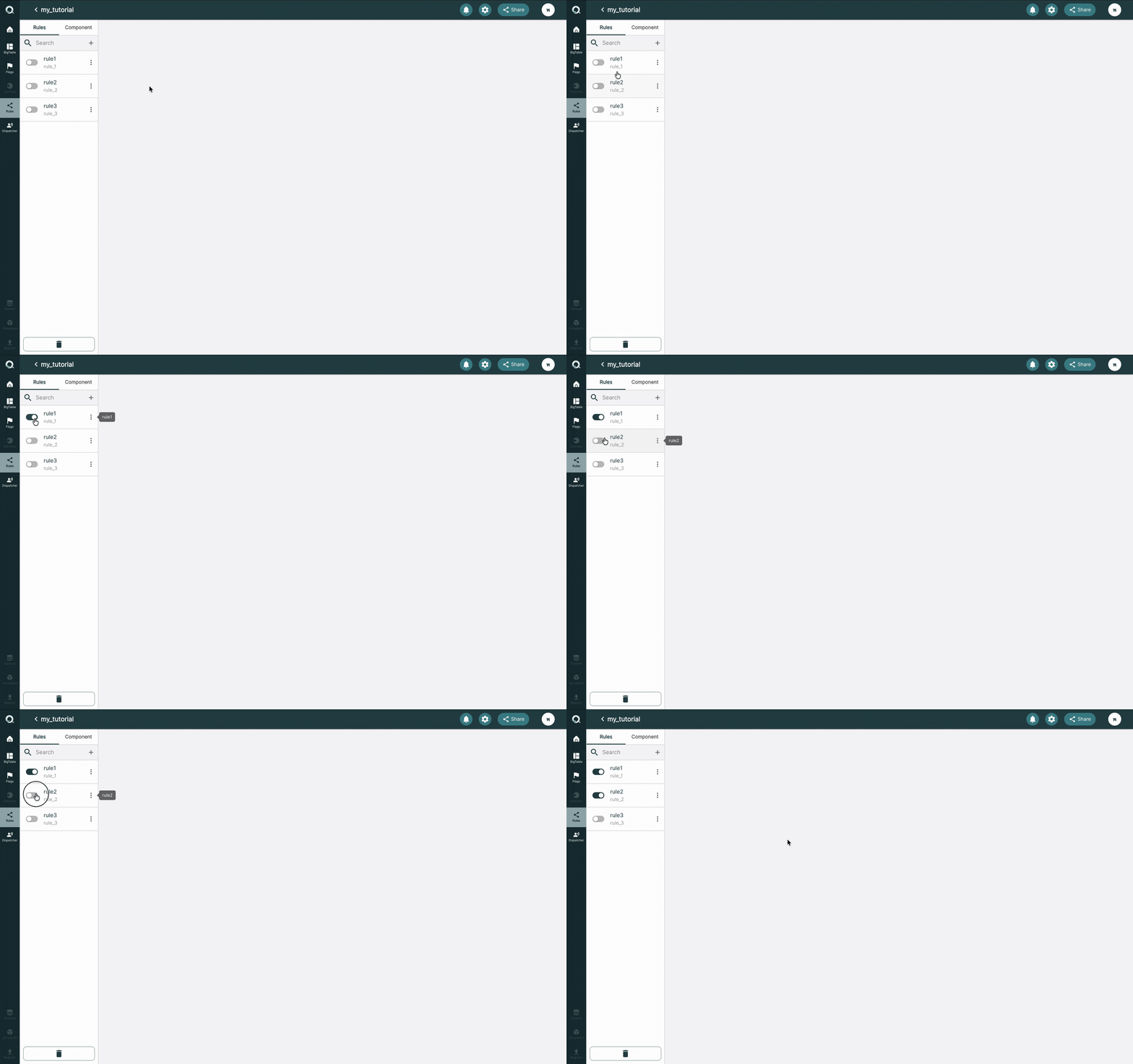
- ก่อนสร้าง Dispatcher ให้เปิดใช้งานกฎที่ต้องการ โดยเลือกกฎจากเมนู Rule
- เริ่มสร้าง Dispatcher โดยไปที่เมนู Dispatcher แล้วกำหนดเงื่อนไขสำหรับเลือกกฎที่ต้องการใช้งาน เช่น ใช้โหนด If-Else เพื่อตรวจสอบข้อมูลและแยกเส้นทางตามเงื่อนไขที่กำหนด
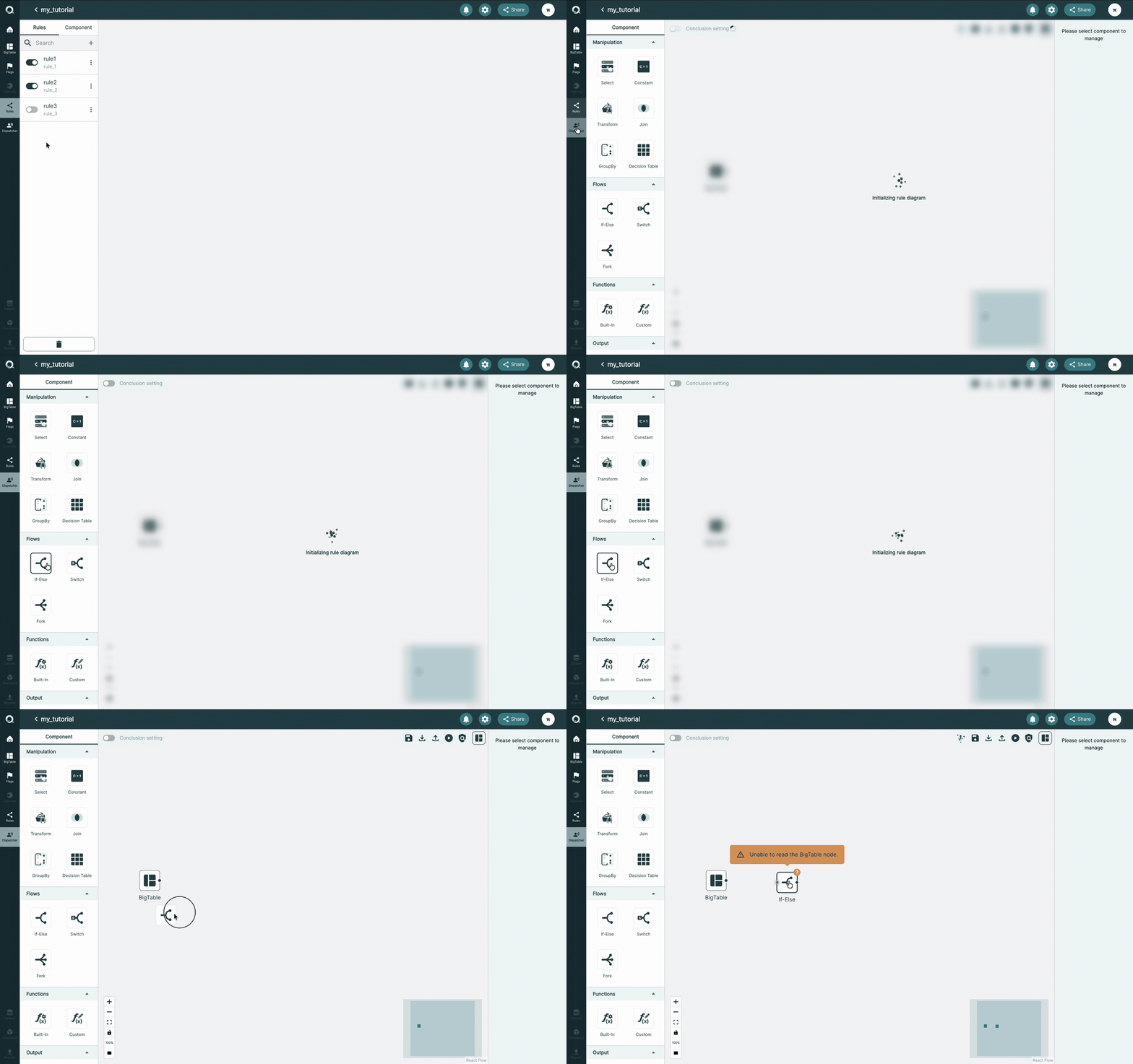
- เชื่อมแต่ละเงื่อนไขไปยัง Rule Node เพื่อระบุกฎที่ต้องการเรียกใช้เมื่อข้อมูลตรงตามเงื่อนไขนั้น
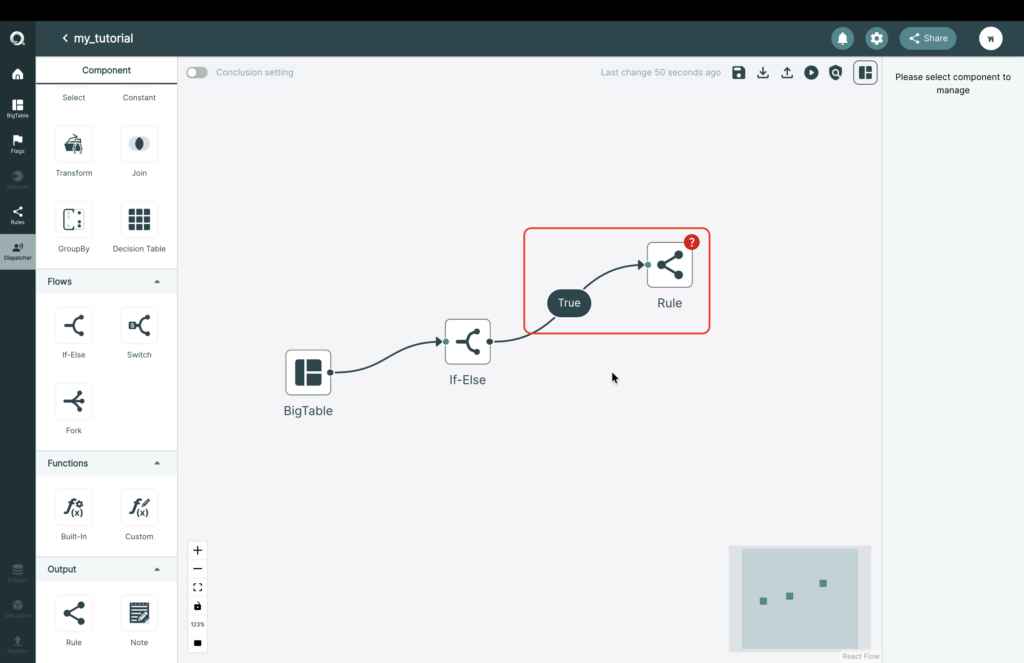
- ดับเบิลคลิกที่ Rule Node เพื่อเลือกกฎที่ต้องการ
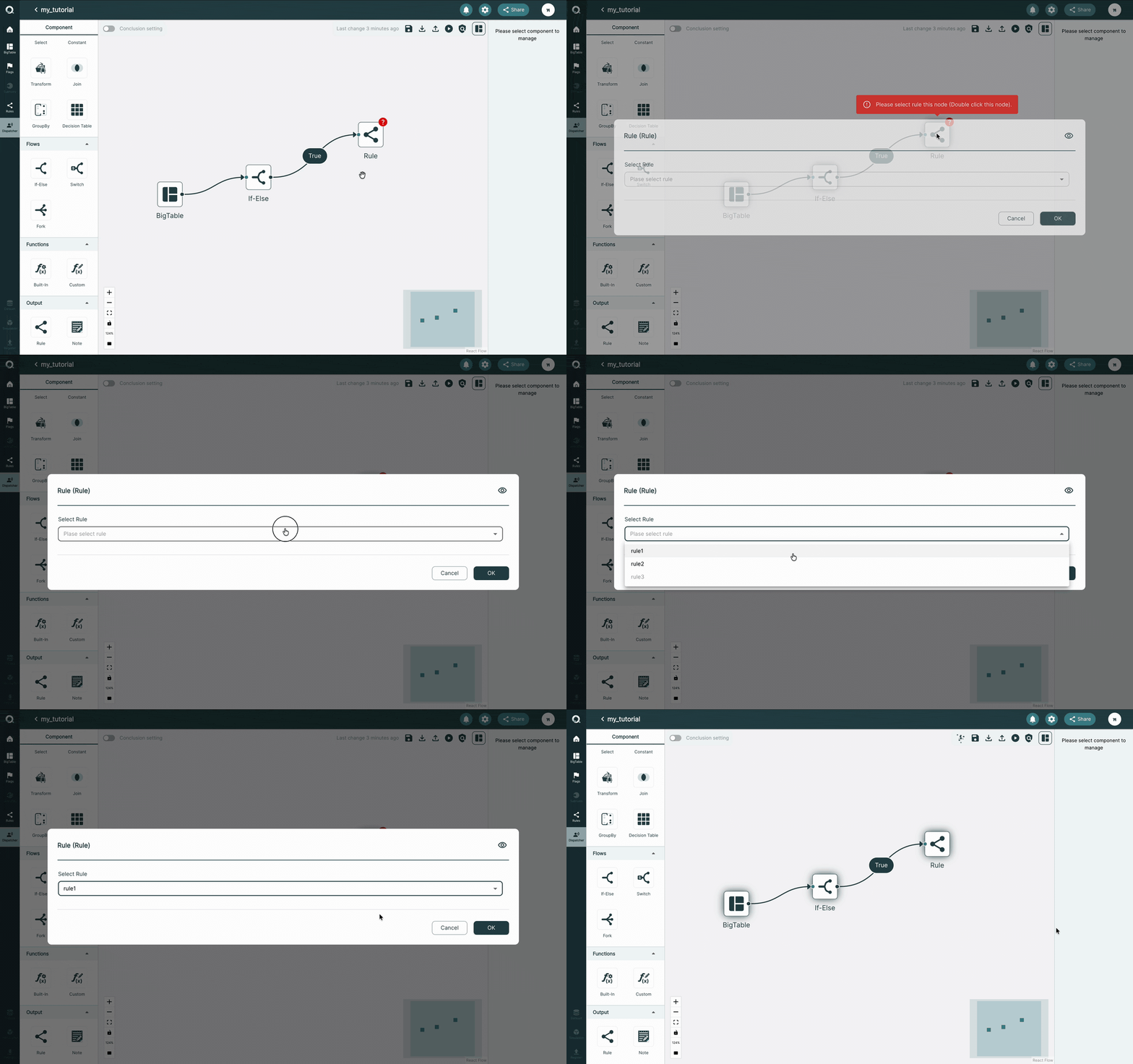
- หากต้องการเรียกใช้หลายกฎภายใต้เงื่อนไขเดียว ให้ใช้ Fork Node เพื่อแยกการเชื่อมต่อไปยังกฎต่าง ๆ ที่ต้องการใช้งาน